发布时间:2025-12-03 作者:admin
想把华为备忘录转移到苹果手机该怎么做?不少用户在更换新手机时,都觉得数据传输是件特别麻烦的事儿。那些存放在旧手机里的有用数据,使用起来极为不便。究竟怎样才能高效转移数据呢?接下来,小编就为大家分享几种方法,简单又高效,帮您轻松解决这些问题,快来跟着小编的教程学起来吧。

1、首先打开华为手机里的记事本功能,选择需要复制的文件夹点击左下角的【分享】功能。

2、以后下方进行菜单栏,点击【分享为文本】功能。
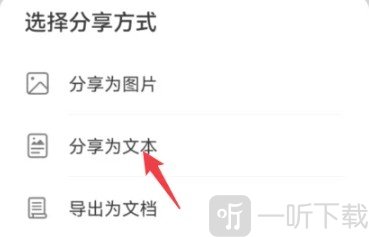
3、随后选择左下角【微信】图标。

4、最终在微信中复制内容粘贴在苹果手机即可导入。

方法一:使用移动转换助手
1. 在华为手机上打开应用商店,搜索并下载“移动转换助手”应用。
2. 于iPhone 13 或者iPhone 13 Pro设备上,开启App Store,通过搜索找到并下载名为“移动转换助手”的应用。
3. 打开华为手机上的移动转换助手应用,选择“发送数据”选项。
4. 选择“快速传输”或“继电器传输”方式,并按照应用的指引完成。
5. 于iPhone 13 或者iPhone 13 Pro设备上开启移动转换助手应用程序,然后挑选“接收数据”这一选项。
6. 连接两部手机,按照应用的指引完成数据转移。
方法二:使用云服务进行数据同步
1. 在华为手机上打开设置,找到“用户与帐户”或“云服务”选项,并登录华为云账号。
2. 于华为手机中开启“备份”或者“云服务”选项,接着挑选想要备份的数据,像联系人、短信、照片之类。
3. 于iPhone 13或iPhone 13 Pro设备中开启设置,寻得“iCloud”选项,随后登录Apple ID账号。
4. 于iPhone 13或iPhone 13 Pro设备上开启iCloud设置,接着挑选需要同步的数据项,像照片、联系人之类。
5. 耐心等待数据同步结束,完成后就能在iPhone 13或者iPhone 13 Pro上查看已同步的数据。
方法三:使用第三方数据转移工具
1. 在电脑上下载并安装第三方数据转移工具,如“iMobie AnyTrans”。
2. 打开华为手机上的设置,找到“开发者选项”选项,并启用“USB 调试”功能。
3. 通过USB线将华为手机连接到电脑上,并在电脑上打开数据转移工具。
4. 把华为手机与iPhone 13或者iPhone 13 Pro选作源设备和目标设备。
5. 选择要转移的数据类型,如照片、短信、联系人等。
6. 点击“开始传输”按钮,等待数据转移完成。
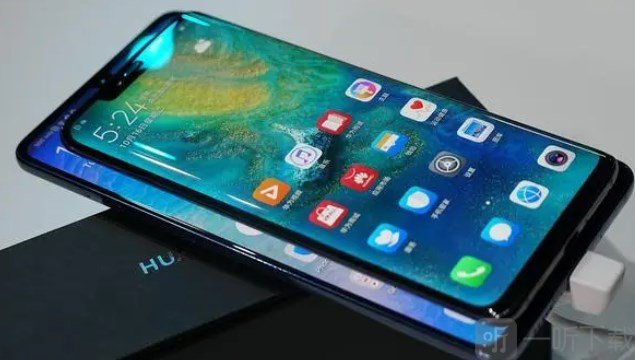
小编在此郑重提醒大家,数据备份至关重要,它能切实有效地防止因数据丢失而带来的损失。以上便是小编的全部分享内容啦,衷心希望能对各位用户有所帮助。

王者荣耀与蔬菜精灵联动的皮肤有哪些?王者荣耀蔬菜精灵联动皮肤详情介绍
攻略 · 2025-12-03 07:53:07

来自星尘预购奖励的领取地点在哪来自星尘预购奖励领取方法全解析
攻略 · 2025-12-03 07:51:11
来自星尘里最强的角色有哪些?来自星尘最强角色推荐
攻略 · 2025-12-03 07:48:05

《雷索纳斯》中克洛伊的技能介绍
攻略 · 2025-12-03 07:45:24
最后纪元传奇装备合成方法是什么?最后纪元传奇装备合成攻略在此
攻略 · 2025-12-03 07:42:07

《最强祖师与最强灵根的选择之道,最强祖师最强灵根选择攻略》
攻略 · 2025-12-03 07:39:04

发布于 2025-12-03 08:11:05

发布于 2025-12-03 08:08:06

发布于 2025-12-03 08:05:06

发布于 2025-12-03 08:02:08
发布于 2025-12-03 07:59:11

发布于 2025-12-03 07:56:04