发布时间:2026-02-16 作者:admin
《Yuzu模拟器》作为一款专业的游戏模拟器,不少用户都想通过调整设置来提升游戏流畅度,避免卡顿影响操作体验。下面为大家整理了详细的优化步骤,感兴趣的用户可以参考一下!

第一步
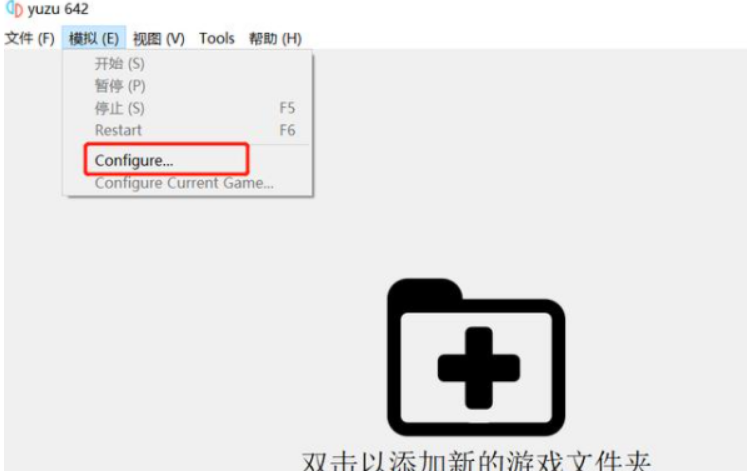
首先打开设置界面,接着双击启动Yuzu模拟器,在模拟器窗口上方的菜单栏中找到“模拟”选项并点击,随后在弹出的下拉菜单里选择“Configure”配置选项。
第二步
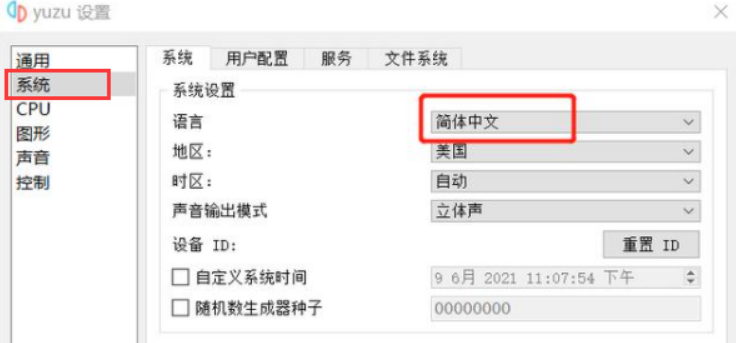
若要切换语言,可在弹出窗口的左侧栏中点击“系统”选项,接着在右侧找到“语言”相关的下拉菜单,从中选择“简体中文”,这样能让后续操作更便捷。
第三步
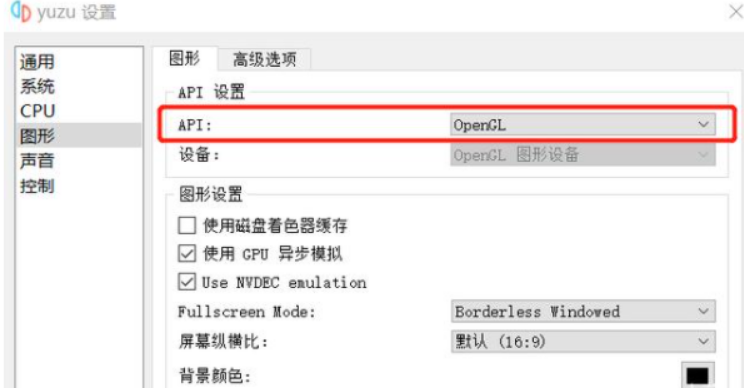
调整图形API时,先切换到左侧的“图形”选项卡,接着在右侧找到“API”设置(此步骤适用于N卡用户)。
保持默认,无需修改;A卡用户
建议选用“Vulkan”,它的性能表现会更好。
第四步
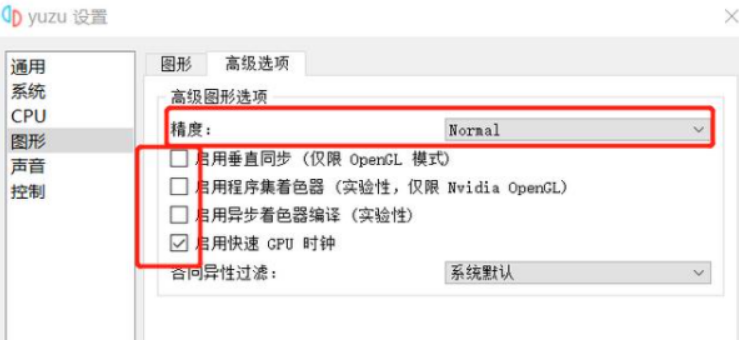
调整高级选项时,点击顶部的“高级选项”,将“精度”设置为“normal”(普通)。四个实验性选项里,建议默认不勾选中间两个,若显卡性能较好,可尝试开启。至于“启用垂直同步”选项,A卡性能一般的用户可以选择不勾选。
第五步

发布于 2026-02-16 17:18:10

发布于 2026-02-16 17:15:08
发布于 2026-02-16 17:11:14

发布于 2026-02-16 17:08:08

发布于 2026-02-16 17:04:09

发布于 2026-02-16 17:00:11