发布时间:2026-02-16 作者:admin
很多用户在使用《钉钉》开展视频会议时,不断弹出的消息通知或许会影响会议体验。实际上只需几个简单步骤,就能开启“会议免打扰”模式,助力你专心投入会议内容。下面是小编为大家准备的详细教程,感兴趣的用户可以来查看!

第一步
双击桌面上的钉钉图标打开客户端,即可进入钉钉主界面。
第二步
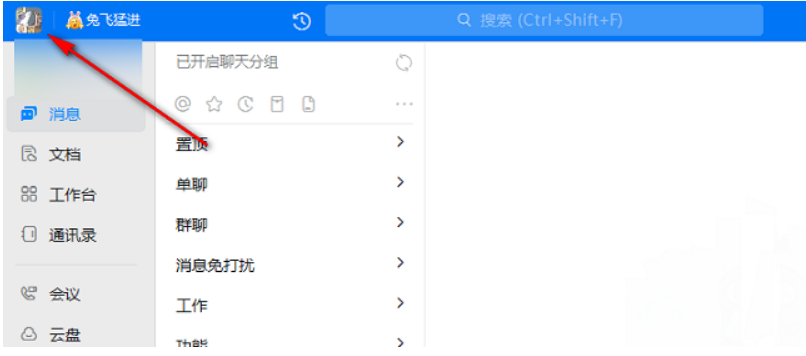
点击左上角的头像,即可进入个人信息页面。
第三步
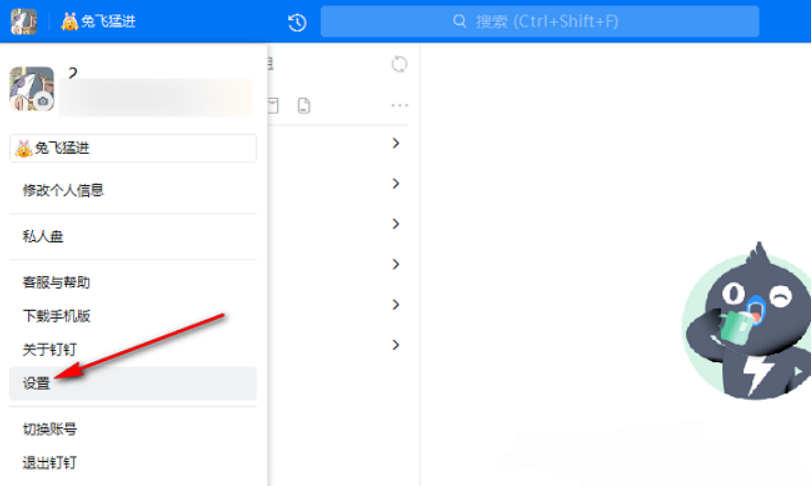
选择【设置】,在展开的菜单里再次点击【设置】选项,即可进入设置界面。
第四步
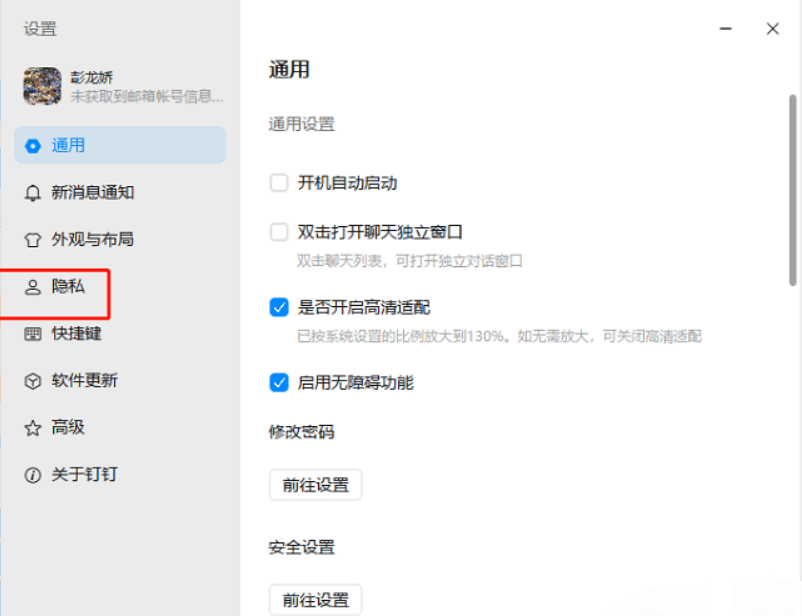
在设置窗口的左侧栏中,找到并点击选择左侧的【隐私】选项。
第五步
勾选【视频会议中免打扰】,在右侧找到【视频会议中免打扰】选项,勾选对应的小方框就能开启该功能。
发布于 2026-02-16 21:35:09

发布于 2026-02-16 21:32:07
发布于 2026-02-16 21:28:11

发布于 2026-02-16 21:24:14

发布于 2026-02-16 21:21:08

发布于 2026-02-16 21:17:13