发布时间:2026-03-05 作者:admin
在数字化时代,扫码早已融入我们的日常生活,成为稀松平常的行为。对于不少豆瓣用户而言,掌握扫码方法能让他们更顺畅地使用豆瓣的各类功能。既然如此,豆瓣究竟该如何扫码?接下来就为大家进行详细说明。
一、豆瓣移动端扫码
1.打开豆瓣app:确保您的手机上已安装并打开了最新版本的豆瓣app。
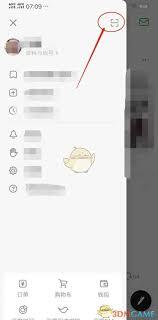
2.进入对应页面:例如您想扫码加入小组、查看活动二维码等,找到相应的操作入口,一般在页面的特定区域会有一个类似“扫码”的图标按钮。
3.点击扫码按钮:点击该按钮后,手机摄像头将被激活。
4. 对准二维码:把摄像头对准要扫描的二维码,保持合适距离,让二维码在取景框里清晰显示。稍等片刻,豆瓣app会自动识别二维码,然后依据内容跳转到对应的页面。
二、豆瓣网页端扫码
1.访问豆瓣网页:在电脑浏览器中输入豆瓣网址,登录您的账号。
2. 定位扫码区域:在网页界面里,您或许得在特定的功能模块中查找扫码选项,像一些活动页面、小组页面之类的地方,通常会有清晰的“扫码”提示。
3. 使用摄像头扫码:若您的电脑装有摄像头,可直接在网页端利用摄像头完成扫码操作。只需根据页面上的提示步骤,将摄像头对准二维码进行扫描即可。
4. 若电脑无摄像头:若您的电脑未配备摄像头,可先将该二维码截图保存至本地,随后打开手机豆瓣APP,使用其“扫一扫”功能,在相册中选择刚才保存的二维码图片进行扫描,扫描结果会同步反馈至您当前登录的豆瓣账号对应的相关页面。
三、扫码后的常见用途
1. 加入小组:用手机扫描小组对应的二维码,就能迅速加入你感兴趣的豆瓣小组,和有着相同爱好的伙伴们一起交流、分享。
2.参加活动:通过扫描活动二维码,您能获取活动详情并报名参与,不错过任何精彩聚会。
3. 获取信息:部分特定二维码可能包含书籍、电影等的详细介绍或相关链接,扫码后可助力您更深入地了解感兴趣的内容。
总之,不管是在手机端还是电脑网页端,豆瓣的扫码功能操作起来都很简单。您只需依照上面提到的步骤进行操作,就能轻松完成扫码,进而开启更多精彩有趣的豆瓣体验。

发布于 2026-03-10 16:05:21

发布于 2026-03-10 16:05:17

发布于 2026-03-10 16:04:40

发布于 2026-03-10 16:04:34

发布于 2026-03-10 16:04:27

发布于 2026-03-10 16:03:49