VivaCut是一款兼具专业与易用特性的视频编辑软件,它专为视频创作者量身打造。无论是刚刚入门的新手,还是经验丰富的资深剪辑师,都能在这款软件中发现契合自身需求的功能。VivaCut拥有直观的操作界面,还配备了丰富多样的编辑工具,这使得用户可以轻松创作出高质量的视频作品。
1、一键就可以轻松的完成视频的剪辑,你的视频剪辑更加的简单
2、快速的导入视频就可以更好的进行使用,你的使用将会更方便
3、免费的剪辑工具,将能够更好的满足你的剪辑需求使用更轻松
4、你可以随意的进行视频剪辑,且剪辑设置使用更加的轻松简单
5、还能够对视频进行配音,字幕的设置添加,更多的玩法去使用

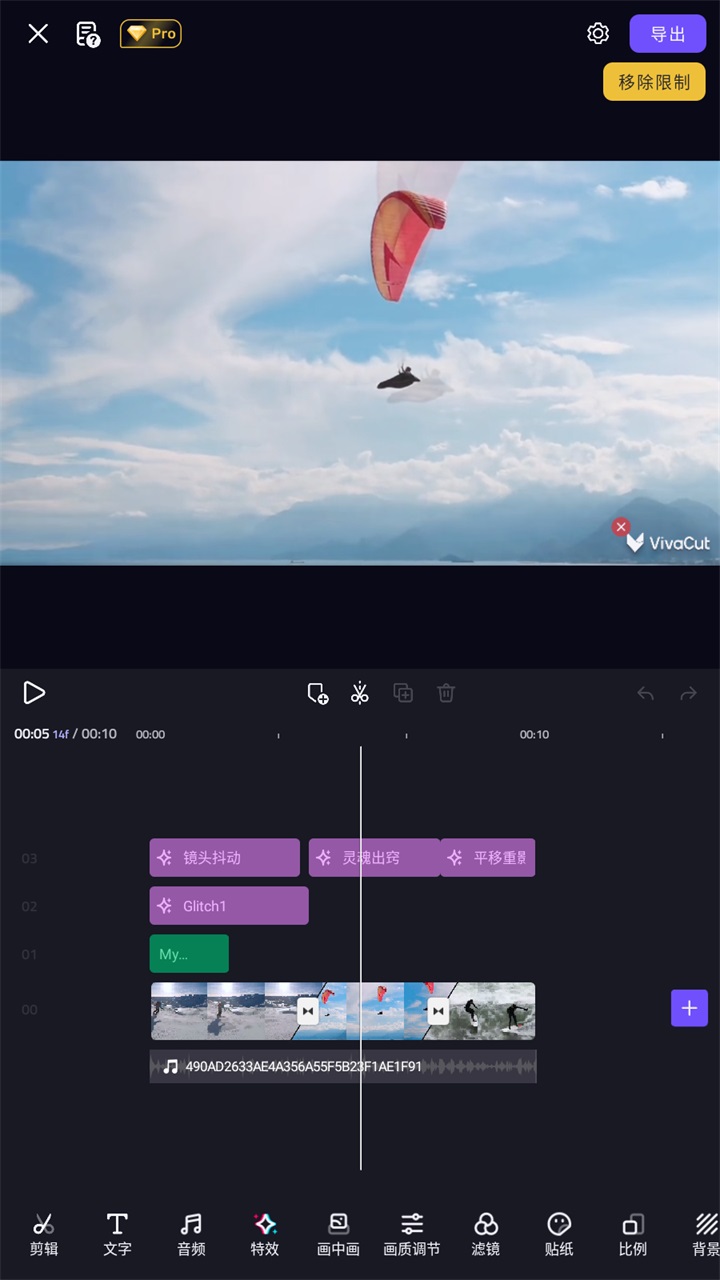
多层编辑:支持多层次的视频、照片、文字、音频等素材的叠加和编辑,方便用户创建复杂的视频合成效果。
快速修剪功能:配备智能修剪工具,能依据用户需求迅速剪辑视频,且可自动适配Instagram、YouTube等不同社交媒体平台的规格要求。
视频美化:丰富的视频滤镜、调色功能,用户可以通过调整亮度、对比度、饱和度等参数,让视频更加生动、吸引人。
动画效果:拥有丰富的动画效果,如运动、渐变、淡入淡出等,可以为视频添加流畅的过渡效果,增强视觉冲击力。
音频编辑:支持添加背景音乐、音效和配音,用户可以对音频进行剪辑、调整音量等操作,打造出更具震撼力的视频。
专业视频编辑应用程序
【绿色屏幕/色度键】如同好莱坞水准电影那般进行视频的组合与混合。这是极为出色的色度键视频编辑器应用程序以及视频背景转换器编辑器。
【关键帧动画】适用于蒙版、视频拼贴、文字、贴纸、表情等。专业美学视频编辑器。
【蒙版】直线型、镜面型、放射型、长方型和椭圆型,全部为场景所用。youtube的全屏视频编辑器。
【音乐标记】标记轨道并根据音乐节奏添加效果。Pro视频编辑器应用程序与音乐和效果。
【音频提取】具备过渡效果的美学视频编辑器:能够从任意视频里提取音乐或音频。这是Pro版视频编辑应用程序所拥有的声音效果。
【模板】自动为视频模板添加独特的滤镜和炫酷的效果,创建你自己的音乐视频!
拥有所有功能的最佳视频编辑应用程序
【多层时间线】直观、时尚的编辑界面,带有缩放功能,可实现逐帧精度,使用覆盖视频编辑器应用程序。
【文字】编辑,复制和修改样式(各种字体和表情符号,颜色,不透明度,阴影,笔触)。
【视频转换】创建惊人的电影叠加视频编辑器与过渡效果在VivaCut,一个电影级的视频背景更换编辑器。
支持亮度、对比度、饱和度、色调、色温、渐晕等多种调节功能,增强视频质量。
【滤镜】编辑视频/使用可调滤镜和效果组合视频剪辑。
【故障效果】最酷的视频编辑应用程序与故障效果和过渡!
【修剪视频】为精准视频编辑应用程序开发的专业工具。
【分割视频】分割视频并优化分享。
【合并视频片段】借助VivaCut——最好的视频制作者,把片段合并成带有过渡效果的惊艳视频,将众多视频片段整合为一个完整视频。
【速度控制】快&慢动作的视频就像亲,只有VivaCut视频-专业视频编辑应用程序!
视频拼贴和高级视频编辑应用程序
【画中画】将剪辑结合在一起,创建双重曝光和醒目的YouTube视频与过渡是免费的。
【拼贴】添加图片到您的剪辑和编辑视频,然后用VivaCut病毒!
【叠加选项】使用不透明度和混合等工具自定义图层。
【混合视频】尝试运用诸如颜色烧伤、乘法、屏幕、柔光、强光等强大的混合模式打造混合视频。这是一款极为出色的视频背景转换编辑器。
【幻灯片】专业审美视频编辑器应用程序可以帮助您讲故事的图片和音乐。
保存和共享
【自定义视频分辨率】导出720p、1080p和4K格式的视频。
【重命名】使用PRO美学视频编辑器重命名视频并标记内存。
将带有过渡效果的视频直接保存到设备的图库,非破坏性视频制作器。
VivaCut不只是一款出色的手机视频编辑器,更是众多专业人士优先选择的工作伙伴之一。它功能强大且全面,从基础的修剪操作到高级特效制作,各个环节都有涵盖,大幅简化了整个创作流程。尤为关键的是,这款应用持续引入创新技术与服务理念,一心一意为用户打造最佳使用体验。
经发现,VivaCut在性能稳定性上有着卓越表现,即便是面对大型文件的处理,卡顿情况也极为少见;其界面布局合理且清晰,就算是初次接触该软件的用户,也能够迅速上手操作。除此之外,VivaCut具备活跃的用户群体以及技术论坛,用户在遇到问题时,能够及时获取帮助与支持。不管你是希望记录生活中的点滴瞬间,还是想要打造专业级别的影片,VivaCut无疑都是一个值得信赖的得力助手。
一、【二维码怎么用】
1、首先打开个要编辑的视频,然后点击下方的画中画功能,选择一张图片作为背景

2、然后选择下方的关键帧动画功能

3、再选择第一个动画二维码功能

4、选择导入二维码

5、如图这里可以看到许多预设的二维码效果,点击添加就给添加自己的二维码了

二、【怎么裁剪画布】
1、导入视频后选择比例功能。

2、这里了各大平台合适的视频尺寸,选择好比例就可以进行自动裁剪了

三、【怎么导入字体】
1、首先点击文字功能,输入要在视频中添加的文字

2、接着点击右上方的自定义字体,随后系统会提示,把字体文件复制到/SDcard/videoeditorPro/fonts/,即可完成自定义字体的导入。