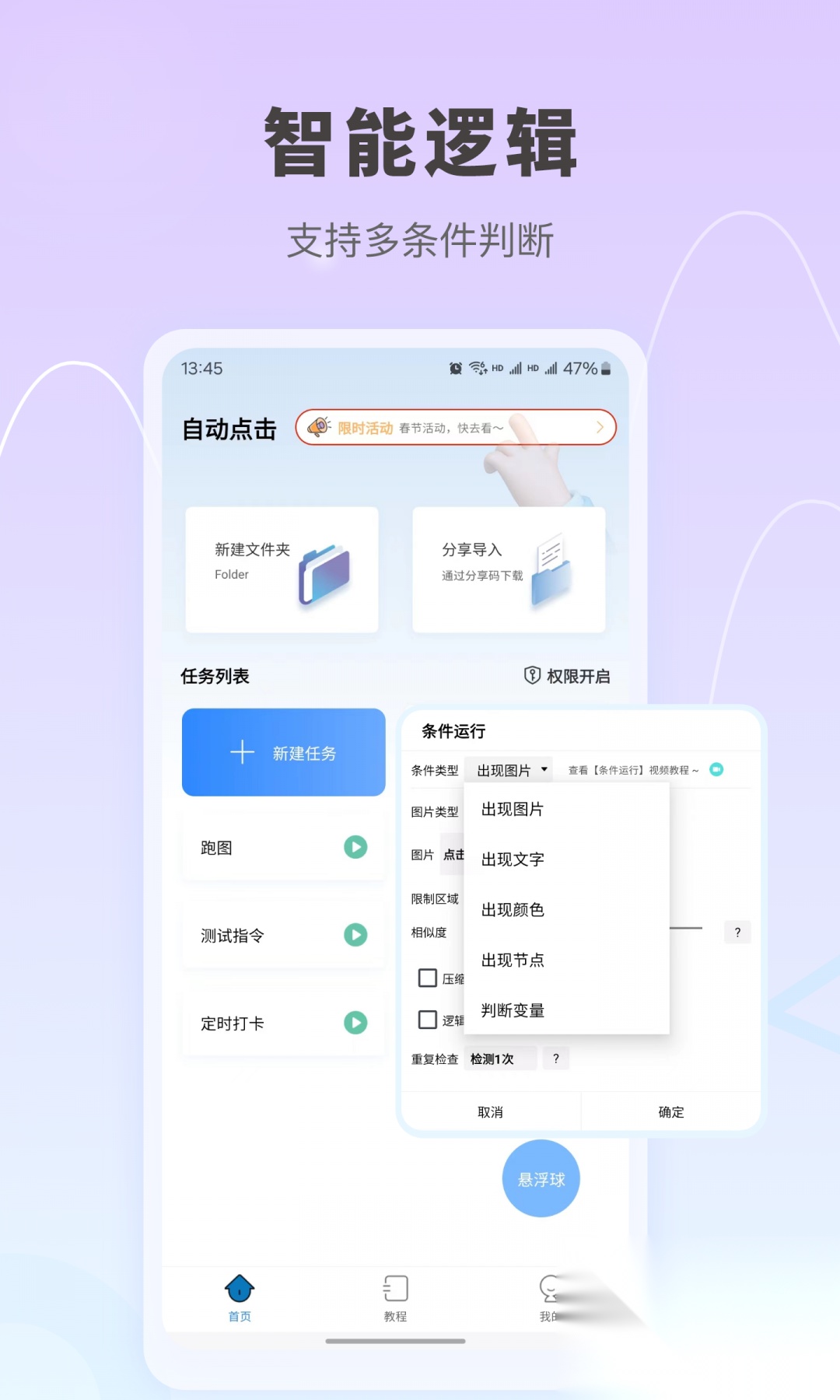
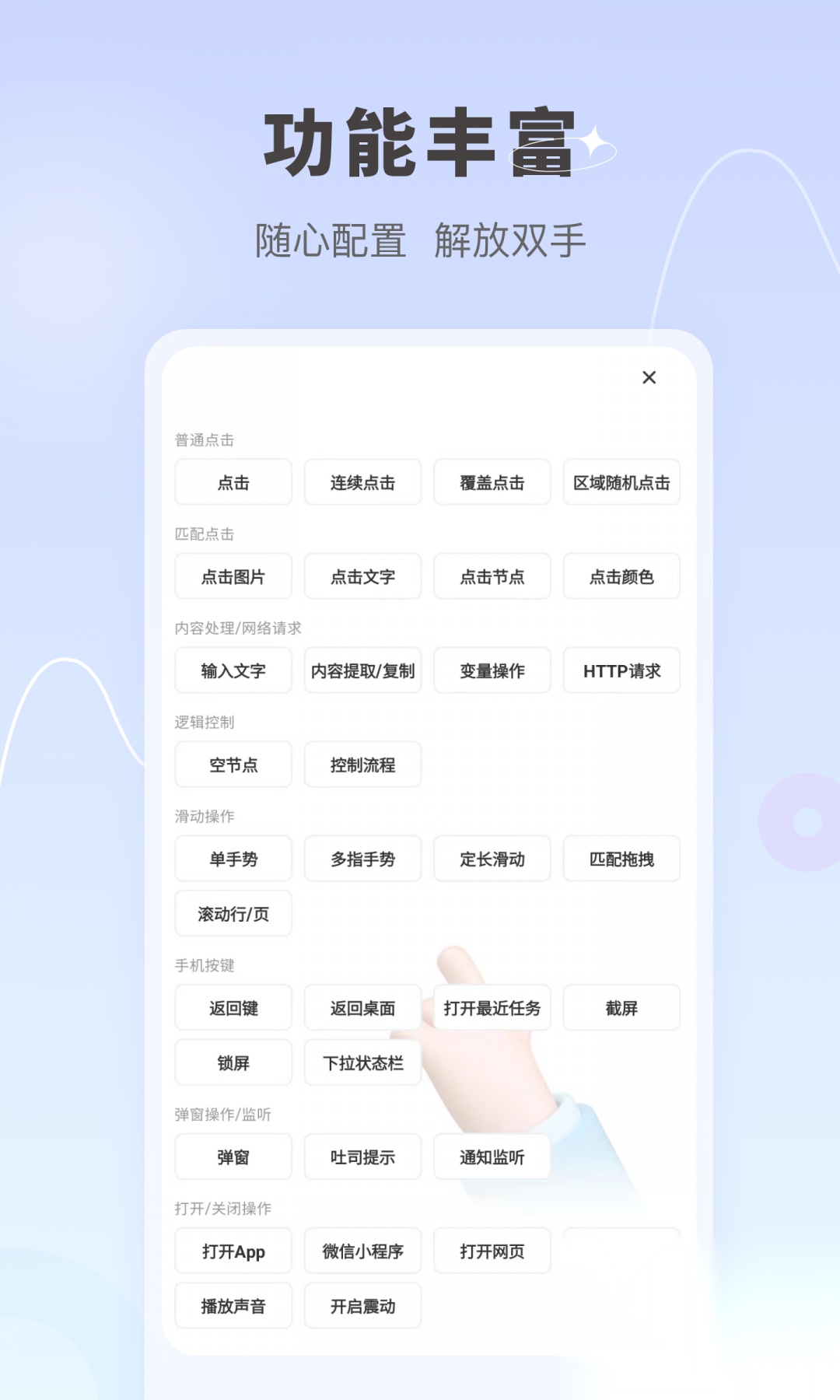

按键精灵安卓版免root,堪称一款极为实用的辅助工具。它具备强大的编辑能力,能助力用户实现屏幕的自动点击操作。不仅如此,用户还能对其进行丰富的设置,比如调整点击频率、设定定时任务等等,以此大幅提升工作效率。此外,该工具还拥有强大的图像识别功能,可精准呈现具体内容。有需求的用户,赶紧下载体验一番吧!
【物理按键】
全方位支持点击手机的各类物理按键,能轻松达成各种操作,便于用户迅速使用。
【自动点击】
具备强大的自动点击能力,能够实现多点折线滑动手机屏幕,让操作变得更为灵活。
【识别图片】
具备自动找图、找色功能,让用户可以轻松识别屏幕上的图像和颜色。
【触屏动作】
录制用户触摸动作,就可以让用户轻松记录并复制复杂的操作流程。
【脚本编辑】
支持脚本编辑功能,用户可根据需求自定义脚本,实现个性化操作。
【图像识别】
强大的图像识别功能,还支持全屏找图、区域找图以及模糊找图片。
【脚本导出】
脚本导出功能,一键将脚本导出为手机应用,方便用户分享和使用。
【脚本开发】
无论是PC端还是手机端,都支持进行脚本开发,让你拥有更为自由、随心的操作体验。
【全文阅读】
全新脚本开发语言专为按键精灵移动产品打造,脚本支持全中文阅读。
1、第一步,要打开或者新建一个脚本,在左侧菜单栏里点击“其他命令”,这时就会看到与设置时间有关的选项,也就是延时。
2、点击延时操作后的首个下拉菜单,您能够从中挑选时间的单位,目前提供秒和毫秒这两种选项。您可依据自身需求,选定合适的单位后,在后续的输入框里填入期望设置的时间间隔数值。
3、完成上述步骤后,点击“插入”按钮,就会看到相应命令已成功插入脚本。虽然插入时可能选了秒作为单位,但按键精灵在脚本里实际使用的时间单位均为毫秒。不管选择的是秒还是毫秒,按键精灵都会把它换算成毫秒来计算。
4、另外,存在一种更为简便的设置时间间隔的方法,只需点击源文件,就会看到刚才的延时命令已转化成类似【Delay 100000】这样的语句形式。
通过以上步骤,就可以轻松地在按键精灵中设置所需的时间间隔了。