PrinterShare,也就是趣打印,突破了传统打印在空间上的局限,使用户借助智能手机、平板电脑等移动设备,就能随时随地便捷地管理与控制打印机。它具备多种打印方式,像Wi-Fi直连、蓝牙、云端打印以及远程打印等。不管是家庭用户要打印孩子的作业,这款软件都可以满足需求。
打开 PrinterShare,选择要打印的文件(如PDF、Word等)。
点击 "打印设置" (或齿轮图标)进入打印选项。
找到 "双面打印"(Duplex Printing) 选项,选择:
长边翻转(适合纵向文档,如书籍式翻页)。
短边翻转(适合横向文档,如日历式翻页)。
确认设置后,点击 "打印" 即可自动完成双面输出。
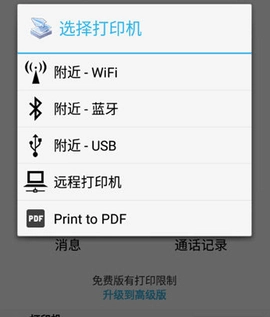
第一步,运行应用程序,点击屏幕下方的“选择打印机”选项。接下来,确认打印机的连接状态,依据实际情况挑选相应的打印模式。
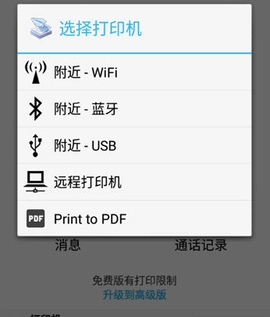
在附近打印机中找到设备后,点击设备会提示要安装驱动包,一定要下载安装,否则无法打印。
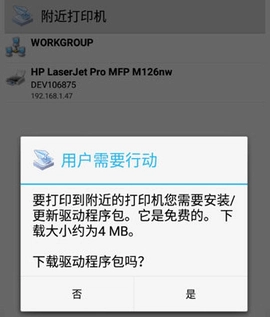
驱动包下载完成后,即可开始打印文件了。
远程打印功能:通过互联网连接家中或办公室的打印机,即使在外出差也能轻松打印文件。
云服务集成:可直接打印Google Drive、Dropbox、OneDrive等云存储空间内的文件,无需先下载至本地。
智能页面优化:PrinterShare 能够自动对打印布局进行优化,不仅支持多页合并、双面打印等一系列高级设置,还能有效节省纸张与耗材。
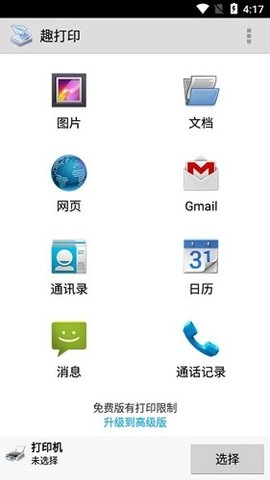
当打印机设备均正常连接完毕,便可点击文件。在主页面里,我们能够选择要打印文件的类型,诸如图片、文档、网页、邮件、通讯录、日历以及短信通话记录等。
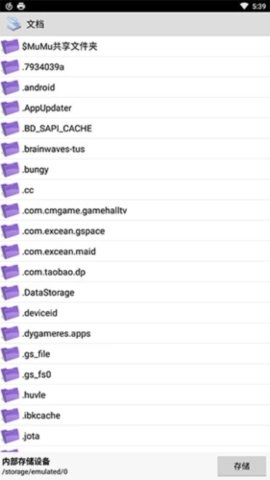
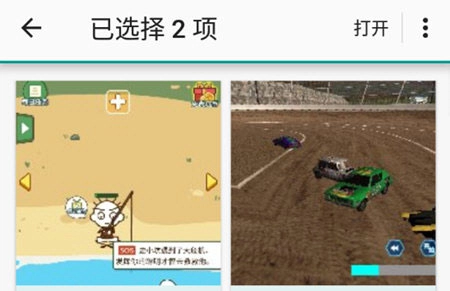
在此以图片为例,在手机资源管理器中挑选要打印的图片,长按能够实现多选。完成选择后,点击上方的【打开】选项。
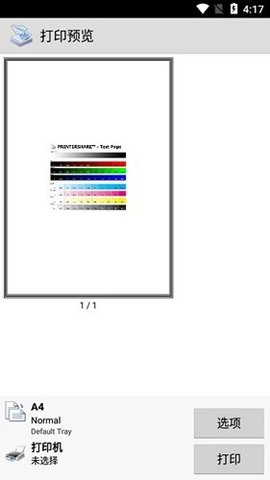
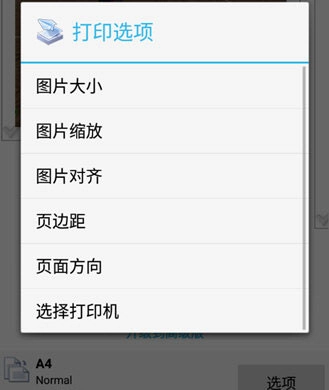
接下来,我们将进入打印预览页面。在此页面中,你能够通过点击下方的各项选项,对打印大小、缩放比例、对齐模式、边距以及页面方向等参数进行设置。完成所有调整后,只需点击“打印”按钮,就能顺利进行打印操作。
全球打印网络:接入全球超过10万个合作打印点,紧急情况下可快速找到最近的打印服务。
安全加密传输:PrinterShare运用SSL加密技术保障文件传输过程,让商务文档这类敏感内容的安全性得以确保。
多人共享打印功能:允许创建打印群组,使得团队成员能够共同使用同一台打印机,此功能尤其适用于企业以及小型办公室场景。