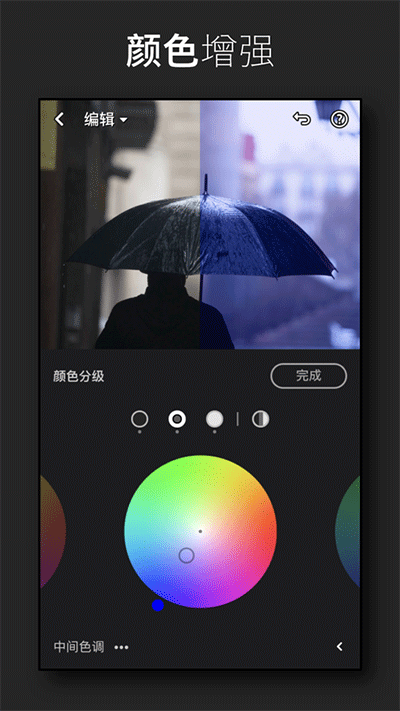


想必大家对Photoshop这款修图软件都颇为熟悉,在此,要给各位介绍一款能与Photoshop比肩的修图工具——Lightroom安卓最新版。这可是一款能在手机上使用的修图利器,它具备便捷的预设功能,还支持自定义调节各项参数,如此一来,就能创作出可与专业相机拍摄效果相媲美的高品质图片。

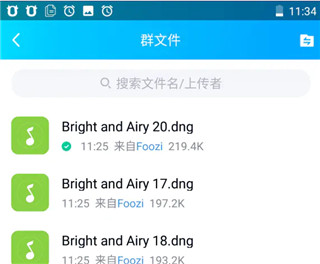
1、首先将预设下载到本地

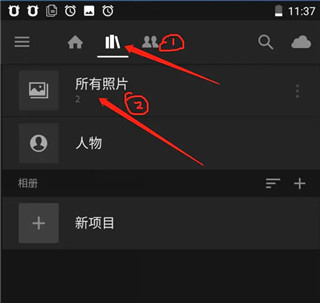
2、打开在本站下载的lightroom,打开照片

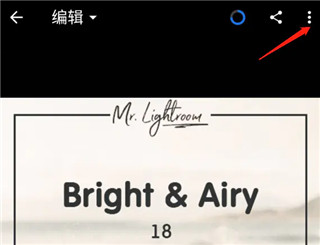
3、点三个点的按钮
4、选择添加照片
5、打开文件找到QQ下载的DNG文件
6、打开导入预设文件到 Lightroom

7、打开预设文件
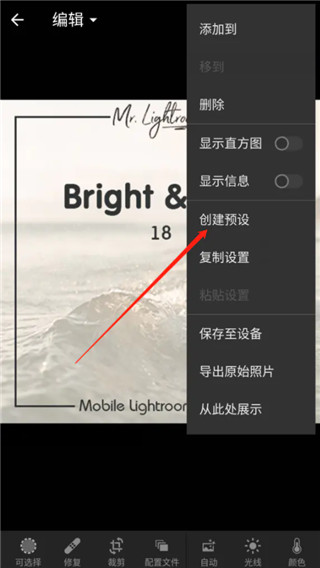
8、点三个点的按钮

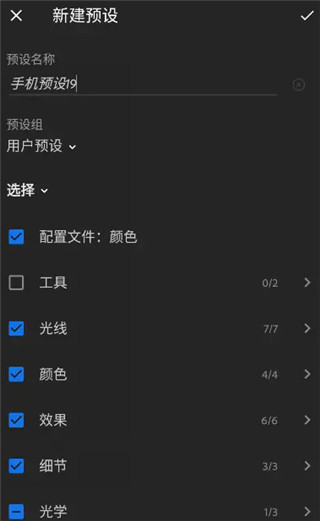
9、创建预设

10、命名预设名点勾确认

11、完成

方法一:自动同步
首先打开Lightroom软件,进入界面后选择“修改照片”功能。接着,在页面下方操作区域,同时按住Ctrl键与Shift键,选中所有需要同时进行批处理的照片,完成选择后,点击相应按钮,将模式切换为自动同步。
在右侧诸多修改命令里对照片实施修改操作,这时从下方的缩略图中便会察觉到所有被选中的照片都已同步完成修改。
方法二:同步
先对一张照片进行修改处理。
选中其他想要进行同步批量处理的照片,接着点击左侧按钮切换至同步状态,最后点击同步按钮。
选择需同步批量处理的所有选项,然后选择同步。
此时从下面的缩略图中就能看到选中的照片已批量处理好了。
同步命令使用技巧
Lightroom的同步功能极为便捷,要是你想用某张照片的美化修改效果,对其他照片进行同步批量处理,只需先选中那张照片,接着选中其他照片,最后点击同步,就能完成批量处理操作。
1.随时随地在手机上p图,将图片旋转,矫正,裁剪图片大小尺寸。
2. 图像处理的效果十分出色,能够灵活地对图片进行编辑,比如为图片上色、增强亮度以及设置阴影程度。
3. 编辑方式极为简便,会留存每一步编辑流程,便于你下次接着编辑图片,操作同样简单。

1.点击恢复功能,恢复成原图查看,编辑过的图片和原图形成对比。
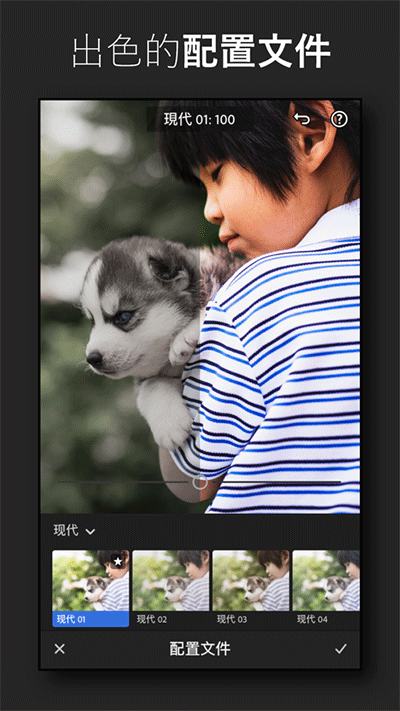
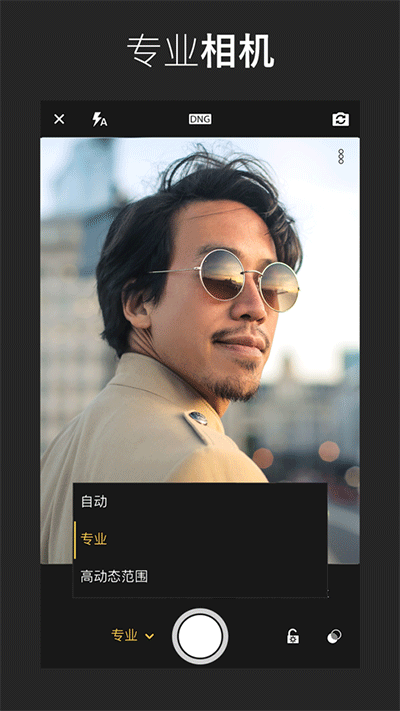
2. 具备5种特质的预设拍照模式,拍照前可预览照片,之后还能进行后期调整,从而展现出照片独一无二的美。
3.简化的照片编辑过程,编辑后的照片效果你一定满意。
1.先编辑再预览,方便你更换滤镜,贴纸素材,模板边框。
2.局部调节人像脸部气色,调整光影,画面色彩更强。
3.编辑好的照片能分享,收藏,下载,照片分享出去,得到亲朋好友的反馈意见。

Lightroom安卓最新版本的软件增添了7项适配预设的功能,同时融入了相机镜头调整工具。不仅如此,之前出现的bug问题也得到了解决,使得拍照以及编辑图片过程更加稳定,呈现效果更为自然。