自启管家汉化版是一款不需要用户开启root权限就能轻松进行使用的手机启动项管理软件,这款软件的功能非常的强大,能够很好的兼容多种安卓手机机型,体积也非常的小巧,用户能够利用这款软件轻松的解决手机卡顿和延迟的问题,感兴趣或者有需要的小伙伴就快来kk网站体验一下吧。 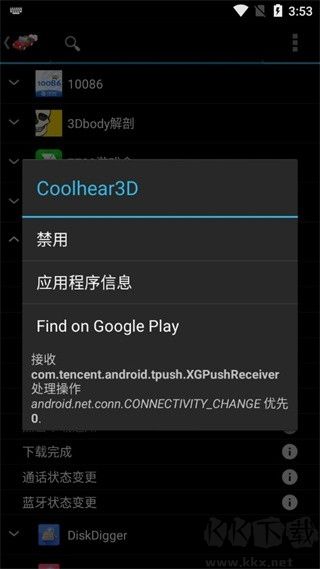
1. 在列表里将系统程序隐藏起来
提及它的强大,首要原因在于,它是从Root层面着手,对软件的自启动行为加以管理。这意味着,它并非如常见的进程杀除软件那般,先任由程序启动,而后再将其关闭,而是从根源上杜绝软件的自启动。其次,相较于同类软件,Autostarts不仅能够管理开机后即刻启动的程序,就连连接网络、插拔数据线等操作所引发的程序启动行为,它也能进行管理,堪称变态级别的强悍软件。
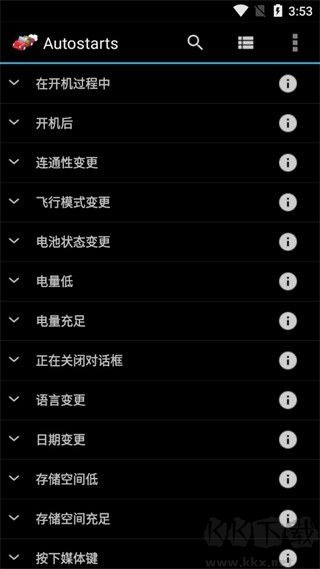
Autostarts默认依据事件对自启动程序进行分组,其中最为关键的当属“设备开机后”这一事件,通俗来讲,就是手机开机便自动运行的程序。然而,在正式操作之前,我们首先要隐藏所有系统程序,以防因不小心禁止系统程序自启动,进而引发死机、无法开机等糟糕状况。
1若要隐藏系统程序,可按顺序点击“设置→全部折叠”,这样设备开机后的程序列表会显著减少,之后就能安心进行操作了。
2. 具体的隐藏步骤以及隐藏后呈现的程序列表。
二、自启动程序的禁用与启用
在着手操作前,面对众多事件名称,许多机友可能会感到困惑。此时,点击事件右侧的感叹号图标,就能查看该事件的详细解释。了解清楚后,便可展开事件查看程序列表。要留意的是,带有删除线的程序是已被禁止自启动的程序,而没有删除线的程序则是允许自启动的程序。
3、对事件的详细阐释以及关于程序是否禁用的示意图
若要禁用任意程序的自启动,只需点击该程序并选择“禁用”。被禁用的程序不会从程序列表中消失,若要取消禁用状态,再次点击该程序并选择“启用”即可。
4、禁止程序自动启动以及允许程序自动启动
3. 从程序分组的角度来管理自启动程序
当禁用设备开机后事件列表中的自启动程序后,部分机友可能会诧异:我明明已经禁用这个程序了,怎么它还是自动启动了呢?实际上,你的操作并无差错,Autostarts本身也不存在问题,关键在于——许多自启动程序的启动激发行为,并非仅局限于设备开机后这一事件,还可能存在于USB连接、屏幕关闭、数据连接等诸多事件当中。若要彻底阻止该程序自启动,就必须把所有涉及此程序的事件里的该程序全部禁用,才能实现目的。如此看来,要是你确实对某个程序不满意,想要彻底禁止它,似乎着实是件麻烦事。所幸Autostarts提供了按程序分组的模式,这样一来就简便多了,再也不会有那种如同大海捞针般的困扰。
要切换到“按程序分组”模式十分容易,仅需按顺序点击“菜单键→按程序分组”就行。
5、转换至按程序进行分组的方式
什么是程序分组模式呢?在这种模式下,分组列表呈现的是程序列表,当你点击任意一个程序时,就会展示出属于这个程序的所有事件,是不是清晰易懂呢?感兴趣的朋友们,赶快前来体验一番吧!
1、LG系统:请勿禁用Google服务框架、WAP服务、信息、媒体存储、联系人存储以及通话等应用的任何启动项,保持默认设置。否则,可能会在发送信息和打电话时出现问题。对于喜欢使用系统自带闹钟的用户,不要禁用闹钟/时钟的启动项,但建议禁用该启动项并安装正点闹钟使用。
2、三星系统:请勿禁用android系统、avcpservicesamsung、bluetoothshare、google服务框架、mtp应用程序、omacp、媒体存储器、信息、手机、通话设定等应用的任何启动项,并且“输入指令”这类项目也无需禁用。
1. 具备禁用程序功能的支持。
2. 具备重新载入功能的支持。
3、具备全部展开(全部折叠)的功能支持。
4、针对可安装在SD卡的应用程序,支持禁用相关设置。
5、可通过点击事件查看组件的处理状况与优先级。
6、具备查看应用程序信息以及在市场中搜索应用程序的功能。
7、可通过筛选来查看需禁用的程序,筛选选项包括:隐藏系统程序、仅显示已更改的程序、隐藏未知事件相关程序。
1. 可支持以应用或自启事件这两种方式进行分组查看。
2. 通过触摸事件,能够查看组件的接受应用情况、处理操作以及优先级别。
3、支持筛选查看,包括隐藏系统应用、仅显示已更改的内容、隐藏未知事项。