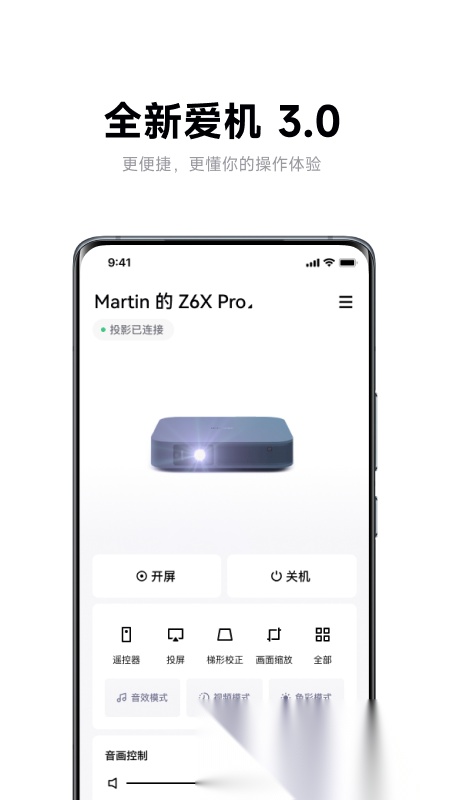
极米投影是专为极米投影仪打造的配套软件,所有购买了极米投影仪的用户都能从中获得便捷的使用体验。通过这款软件,手机可化身遥控器,轻松实现开关机、调节音量、切换频道等操作,还能直接为投影仪安装各类应用,既实用又省心。
一、极米自动连接投影仪
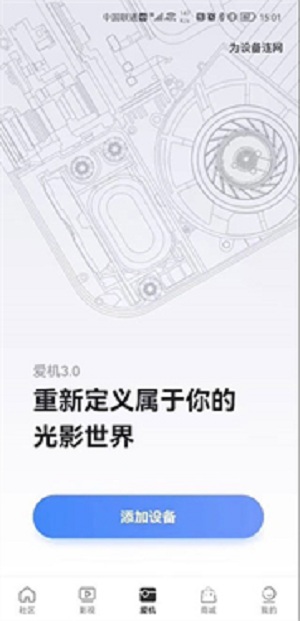
要完成极米投影仪与手机的配对,首先确保两者接入相同的无线网络。接着在手机端打开极米应用,找到并点击“爱机”选项,此时会进入对应的操作界面。在该界面的中间位置有一个“添加设备”按钮,点击它即可进入后续的设备添加流程。
进入设备添加界面后,屏幕显示内容与图1一致。此时需要等待系统搜索设备,这个过程通常耗时5到20秒。待设备被成功搜索到后,点击绑定按钮。随后系统会弹出验证码输入提示,请将极米投影仪屏幕上显示的验证码准确输入,即可完成设备绑定操作。
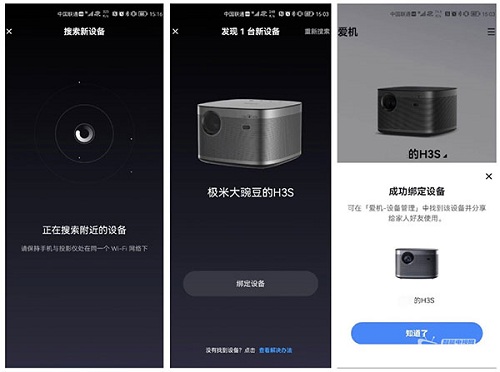
上面讲的就是常规操作下的完整绑定流程,不过可能有部分用户会碰到无法绑定或者搜索不到设备的问题。这种情况下,大家按照下面第二种方法进行手动绑定就可以了。
二、极米手动操作绑定
在检索界面底部找到“查看解决方法”的入口并点击进入后续页面后,会呈现出两种补充的设备连接方式,分别是通过扫码进行连接以及手动输入IP地址来完成连接。
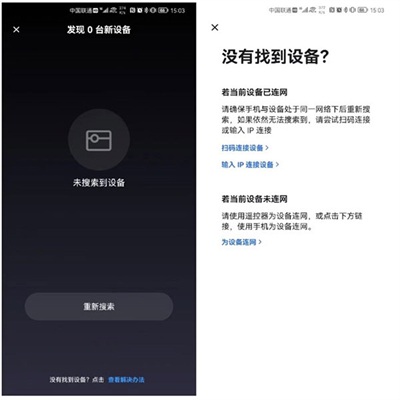
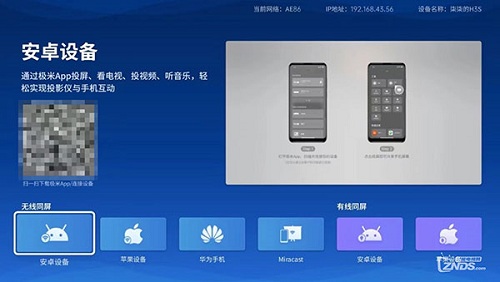
极米投影仪的App里能找到二维码和IP地址,具体操作是:在极米投影仪端首页的导航栏中选择【我的】,接着向下滑动,在【我的应用】板块里找到【极米投屏】软件并点击打开它。
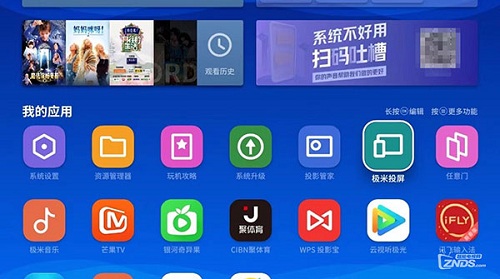
打开【极米投屏】后,界面会呈现出如下画面:左侧区域显示着二维码,若选择扫码连接方式,直接扫码即可完成配对;而IP地址则位于画面的上方位置,要是您倾向于IP连接,只需输入设备上方显示的IP地址,就能顺利完成连接操作。
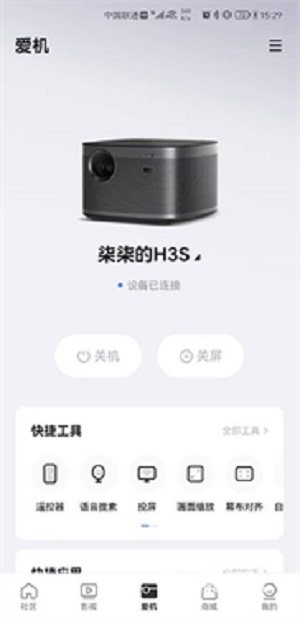
完成绑定操作后,打开手机应用的对应设备管理模块,若界面显示设备处于已连接状态,就可以通过手机对投影仪进行远程操控了。
这里提供几个不同侧重点的修改版本,您可以根据需要选择:
版本一 (简洁明了):
多种实用功能,如远程操控投影设备、移动设备画面同步、第三方应用安装、便捷截图、文件快速互传等。
版本二 (强调便捷性):
提供丰富的实用功能,让您轻松实现远程控制投影、手机屏幕镜像、应用安装、一键截图以及文件传输等操作。
版本三 (更具吸引力):
集成了一系列强大的实用功能,包括远程控制投影、手机投屏、应用安装、快捷截屏、文件互传等,满足您多样化的需求。
版本四 (更口语化):
这里有好多实用的功能,像远程开投影、手机画面投到大屏、装各种应用、一键就能截图、文件还能互相传等等。我们配备了专属的一对一客服顾问,能为您提供便捷的个性化服务和咨询支持。
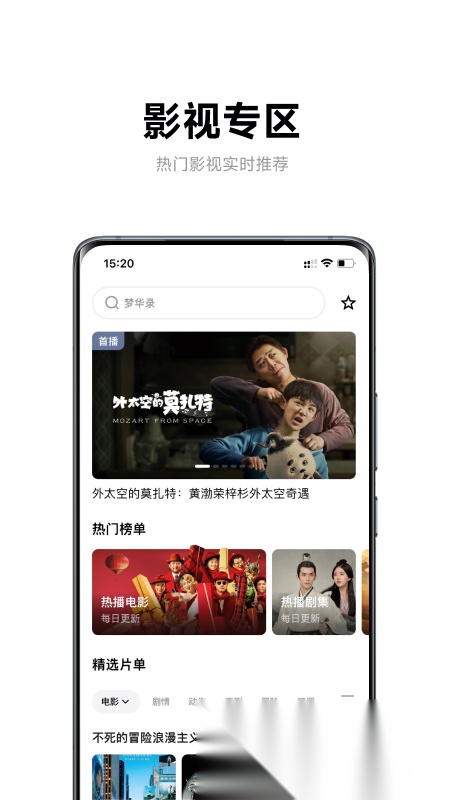
支持影视资讯一键投屏,各类电视剧、电影、综艺、动漫均可在大屏观看。
高品质清晰,流畅无延迟,带给你最极致的体验。
这里有几个修改后的版本,意思相同但表述略有不同:
1. 提供了许多实用便捷的工具,如语音搜索、文件传输、自动对焦等功能。
2. 了大量实用快捷的工具,包括语音搜索、文件传输、自动对焦等。
3. 拥有丰富的实用快捷工具,诸如语音搜索、文件传输、自动对焦等功能。
4. 包含了众多实用快捷工具,例如语音搜索、文件传输、自动对焦等。
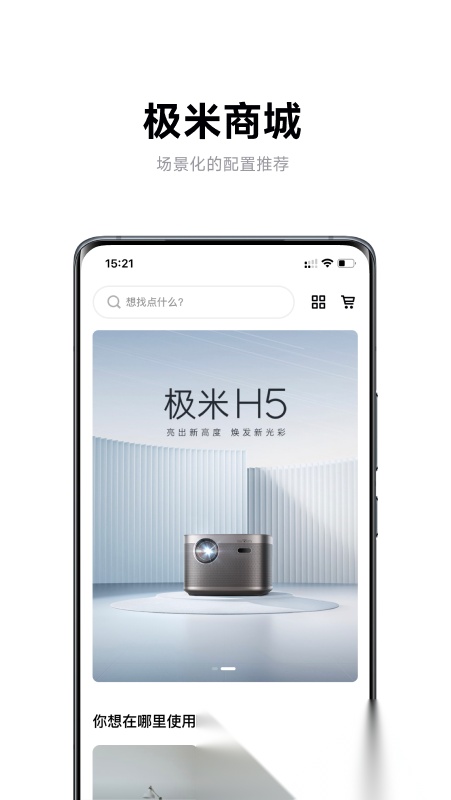
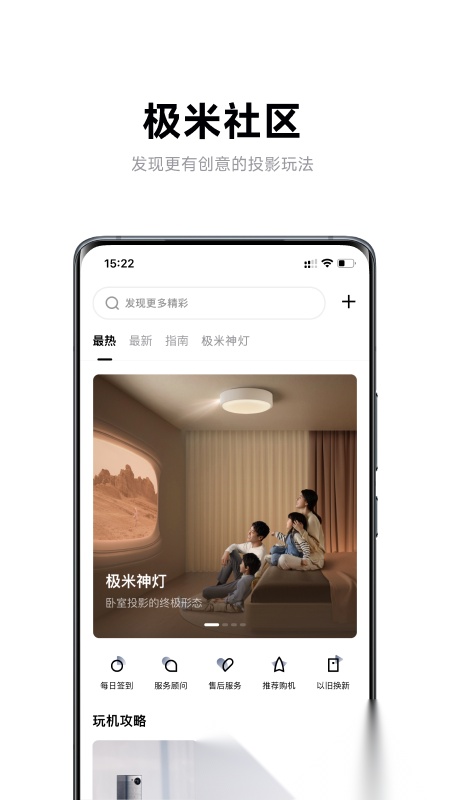
你可以选择一个你觉得最合适的。提供社区与商城服务,让你能探索更多福利好物。
v4.10.28版本
稳定性改进和错误修正。