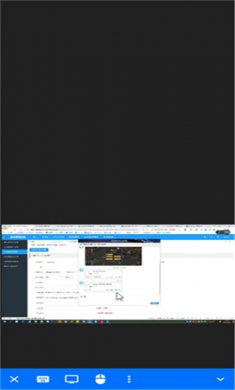
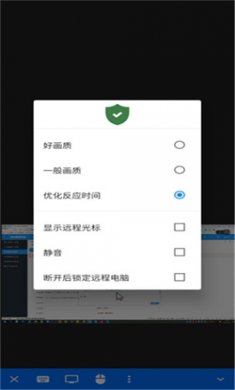
有一款适用于移动设备的远程操控应用,能让用户跨不同系统设备进行远程操作,无论是处理工作事务还是为他人提供远程帮助都能轻松实现。它的操作逻辑十分直观,还允许用户搭建专属的服务端,并且可以外接鼠标和键盘,让操作体验更加顺畅。这款应用足以应对日常办公场景的各种需求,帮助用户更高效地完成工作任务。使用时无需获取设备的最高权限,就能迅速启用远程控制功能,在协助他人的过程中还能同步进行语音交流,让沟通和操作配合得更默契,有需要的用户不妨尝试一下。
可靠访问
您的所有应用,文件和设置 - 始终即时可用。
在线合作
作为您在线协作的得力助手,能让您迅速融入团队,高效处理各类文件——无论是文字材料、图像资源还是代码内容,助力团队携手达成更多成果。
轻松远程维护
一键化无人值守访问功能,让您可以轻松为同事配置打印机,或是在所在部门内部部署新工具。
高帧率
让您能顺畅开展工作,稳定的60帧每秒帧率确保了画面显示毫无卡顿。
低延迟
在局域网环境下,RustDesk几乎感受不到延迟。而远程桌面操作时,降低延迟同样是关键需求。为此,我们研发出了一套创新的编解码技术,旨在为用户带来更流畅的远程桌面使用体验。
有效的流媒体
系统能智能匹配当前的网络带宽条件,把流媒体传输的效率优化到了极致——哪怕网速低至每秒100千字节,也能保证通话过程的流畅性,就算是用移动数据网络也不例外。
在本站安装RustDesk后打开软件,接着进入软件完成登录操作。
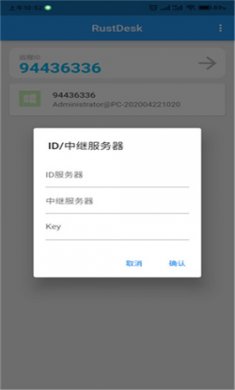
在上方远程ID栏输入被访问电脑的ID。
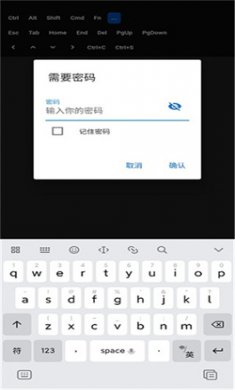
点击远程ID栏右侧的箭头以启动连接,随后输入访问密码,该密码可在电脑端进行查看。
连接成功后即可开始使用。
在本站点下载并安装RustDesk,安装完成后打开软件,进入登录界面完成登录步骤。
2、在软件顶部的远程ID输入框中,准确填写被访问电脑的专属ID。
3、点击远程ID输入框右侧的箭头图标,启动远程连接流程。
4、随后输入访问密码,该密码可在被访问电脑的对应位置查看获取。
5、连接成功后,立即点击启动服务按钮。
6、成功进入远程控制界面后,即可根据需求使用各类功能。使用远程工具前需先确认网络状态是否稳定,若网络出现中断或信号波动等情况,可能会导致该工具无法顺利运行。
另外要保证电脑一直处于开机状态,且rustdesk服务器程序在正常运行。
要确保RustDesk持续在线运行,需定期查看其官方网站及社交媒体平台,及时获取最新的动态与更新通知。
v1.3.4版本
h264/h265/av1 decoder
shared address book