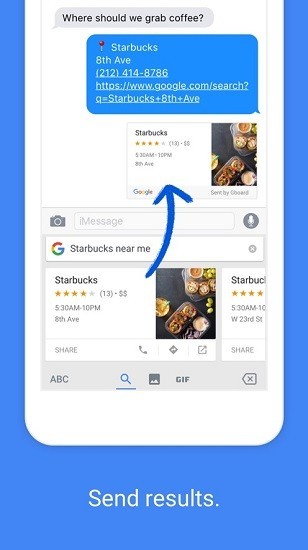
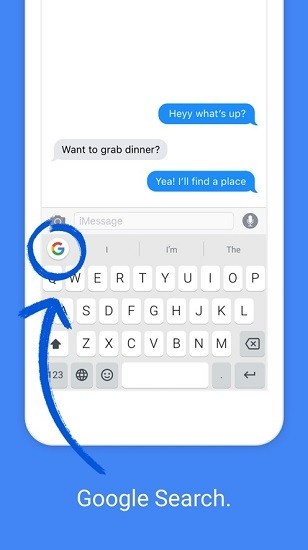
你平时最常使用的输入法是什么类型的呢?Gboard安卓版也被称作Gboard Google或者谷歌输入法,它是专门针对安卓用户所开发的一款手机输入法,具备9键、26键、滑行输入、语音输入等多种输入模式,能够满足用户的各类需求,还提供即时翻译的功能,可以帮助用户迅速翻译不熟悉的词句,是一款高效且实用的输入法工具。
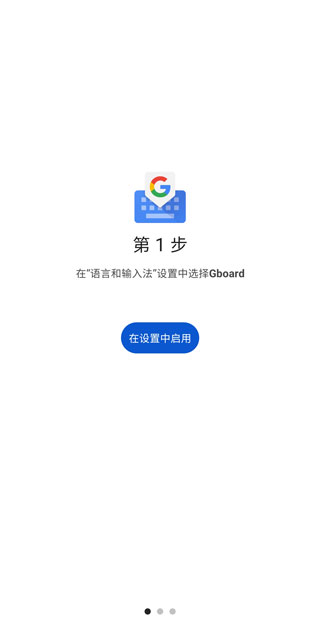
在本站软件安装后打开,初始会要求手机将键盘打开;
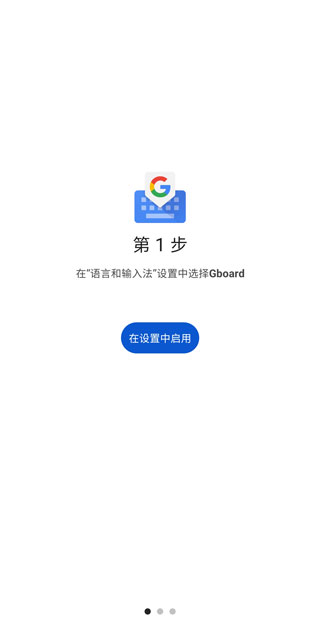
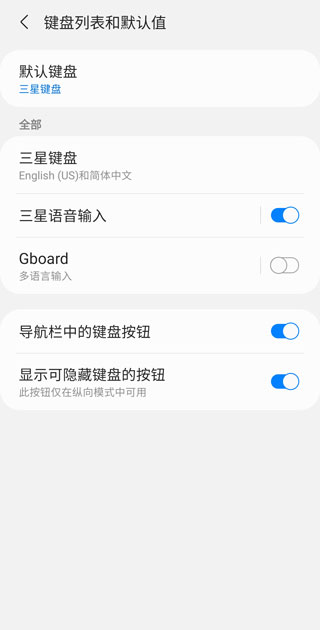
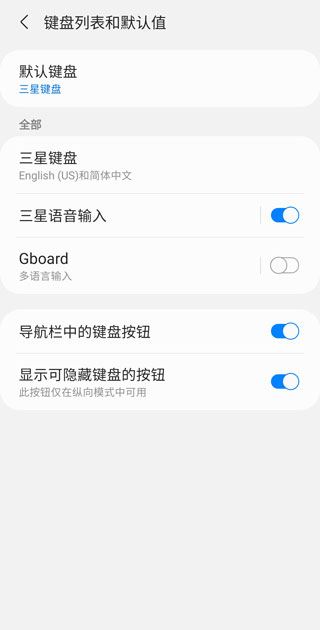
点击“设置”会跳转至手机键盘设置界面,在该界面开启谷歌键盘后即可返回。
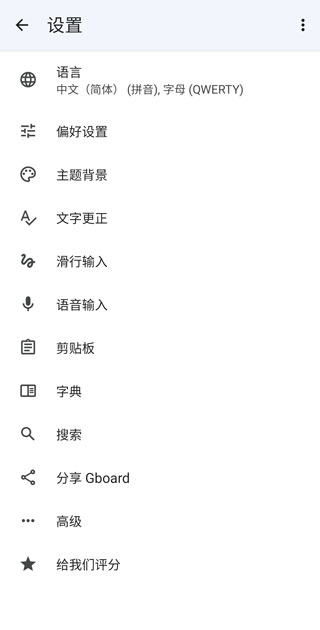
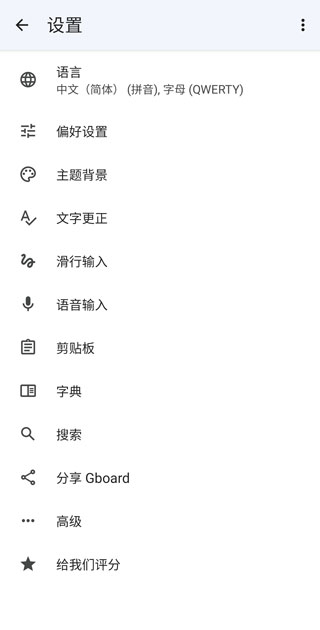
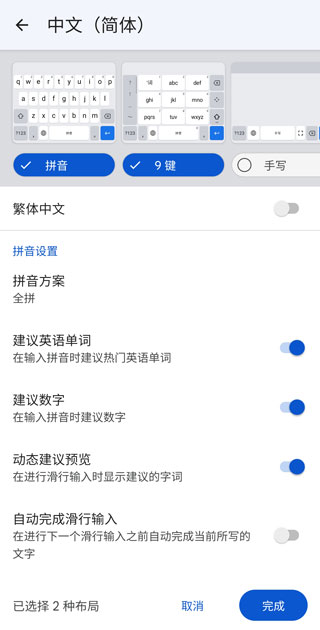
此时就能看到谷歌键盘的基本设置界面,点击顶部的“语言”选项即可。
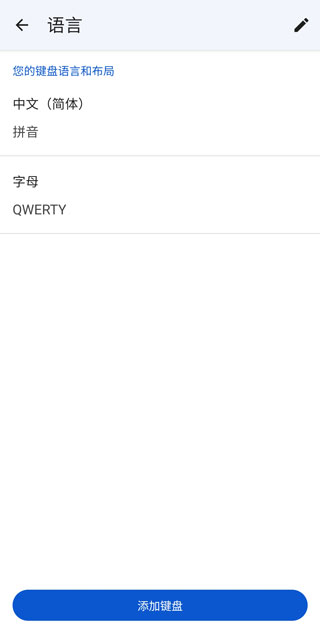
默认是两种,一种中文,一种字母,选择中文;
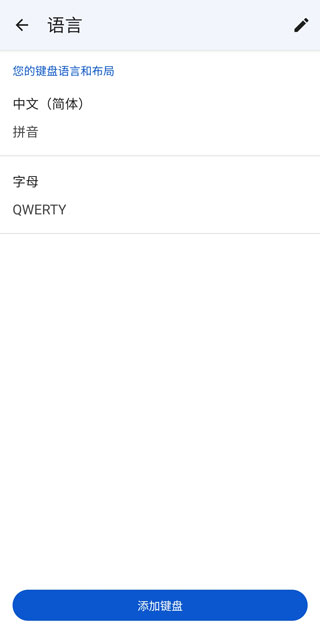
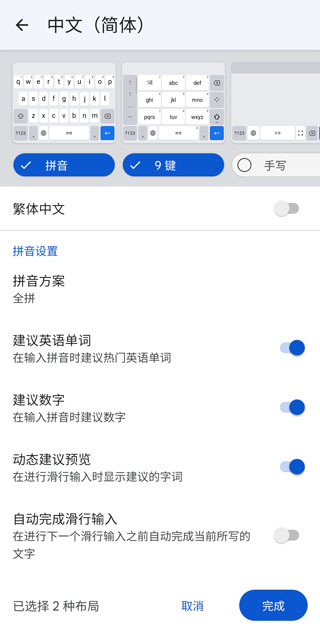
在顶部就能找到九键的标识,点击该标识就能添加九键;要是不需要全键盘,也能取消对全键盘的勾选,只使用九键;等设置都调整好后,点击底部的“完成”按钮就可以了。
检查网络连接:
Gboard的语音输入功能中,有一部分可以在无网络环境下使用,但在首次进行功能配置或者使用一些进阶功能时,可能还是需要连接网络。所以要确认设备已经接入互联网。
重启应用或设备:
有时候简单地重启Gboard或者您的设备,就能解决一些临时性的故障。
更新Gboard:
你可以去Google Play商店或者App Store看看,确认一下Gboard输入法是不是已经更新到最新版本了。毕竟新版本说不定已经把那些已知的问题都修复好了。
授予权限:
请确认Gboard已获得麦克风使用权限。你可以通过设备的设置进入应用管理(或应用信息)界面,找到Gboard后检查并启用其麦克风权限。
检查语言设置:
请先检查Gboard的语言配置列表,确保其中有你需要用于语音输入的语种。若该语种未在列表内,需先添加此语种并将其调整为优先使用的选项。
尝试离线语音包:
在没有网络连接的场景下使用时,需要提前准备好适配目标语言的离线语音识别资源包。
重置Gboard设置:
在应用管理里把Gboard的数据与缓存清除掉(要注意,这样做会删除自定义词典和个人设置)。
检查Gboard版本
请确认Gboard已更新至最新版本,因为软件更新通常会包含对已知问题的修复。
检查其他虚拟键盘应用
要是你的手机里还装着别的虚拟键盘类应用,可以试试把这些应用设成默认键盘,再看看Gboard能不能顺利启动。
检查权限设置
要保证Gboard在手机设置里具备必需的权限,还得查看应用的权限配置情况,确认没有对Gboard的正常运作造成限制。
重启设备
当设备出现临时故障时,重启操作往往能快速解决问题,不妨试试重启你的移动设备。
清除缓存和数据
要是上面这些方法都没能把问题解决掉,不妨试试清除Gboard的缓存与数据。具体操作是进入手机的设置界面,找到应用管理或者应用列表,然后选中Gboard来进行相关操作。
联系支持
要是这个问题还没解决,不妨试着联系Gboard的客服团队寻求帮助。他们或许能给出更有针对性的解决办法,或者提供更深入的操作指引。
软件不会强制要求用户进行更新,安装环节也更具安全性,便于用户对各类功能进行操作。
提供多样化的输入方式选择,包括各类输入法以及可灵活切换的智能语音输入功能。
各类基础输入功能均可正常使用,同时还具备实用的翻译能力,能够对多种语句进行翻译处理。
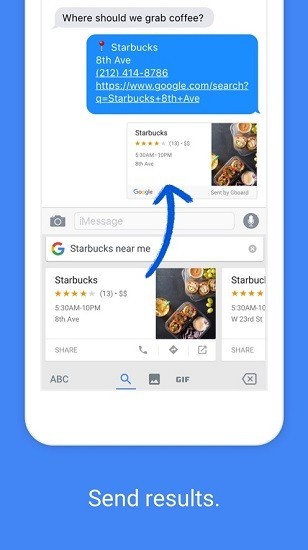
动态浮动预览功能可实时预览通过语音输入的文字内容,并提供输入联想字词建议。
*缺失的字词快速补全,保证输入的正确性。
*支持26种语言输入,可以切换键盘布局。
*适用不同型号安卓设备,手机电脑都可以使用。
*语音输入更加精准,快速识别用户的口述语言。
该功能支持多种字体的手写输入,即便书写较为随意,也能实现快速精准的识别。
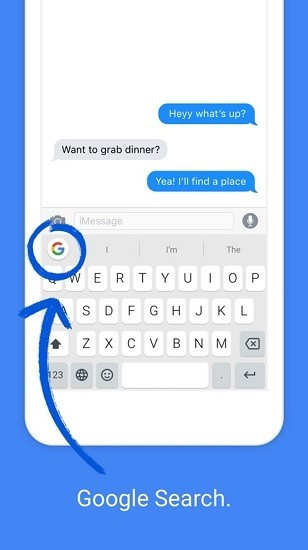
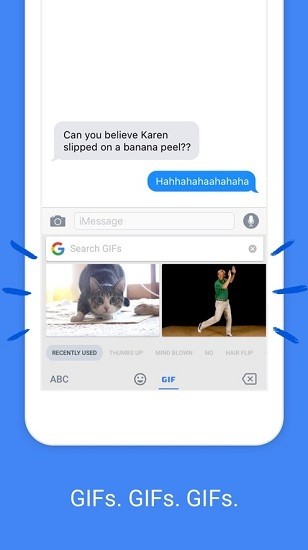
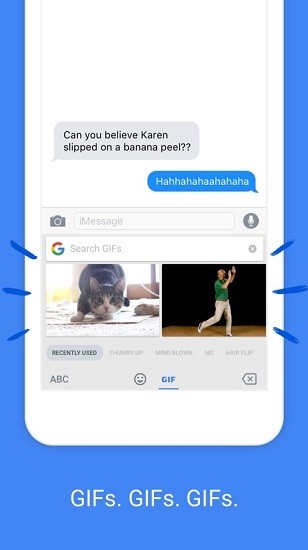
这款应用在输入体验上做了不少优化:不仅能直接插入表情符号,还支持通过搜索快速找到想要的表情;输入方式不再单一,系统会自动适配不同语言,无需手动切换,同时智能给出词汇推荐,让输入更贴合当下的表达场景,实时呈现输入结果;另外还具备精准翻译功能,帮助用户更流畅地传递文字信息。