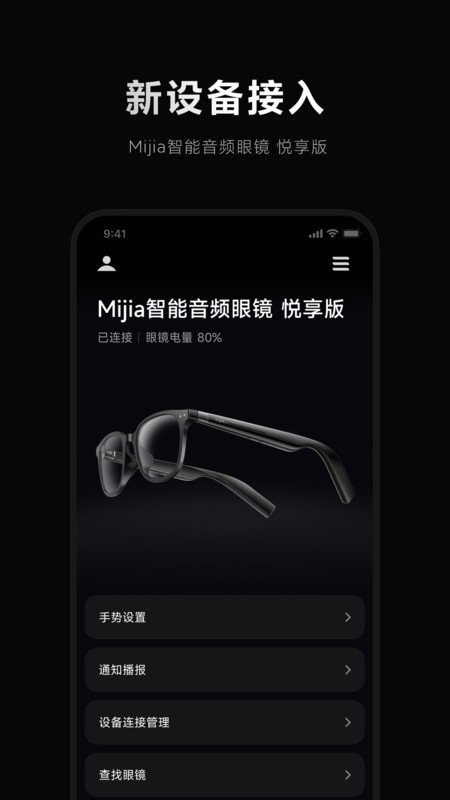
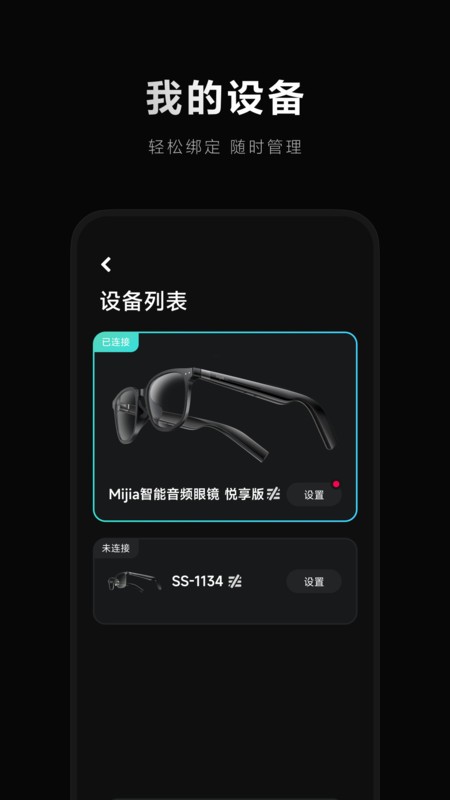
这款应用是小米智能眼镜的专属配套程序,当它与眼镜完成配对连接后,用户可以通过手机端实现多种实用功能:不仅能进行实时翻译、语音录制,还可查看眼镜拍摄并同步过来的影像资料,同时支持将录音内容转换成文字文本。此外,它还具备记录每日膳食热量摄入的健康管理功能,无论是日常通勤、外出旅行还是办公学习等场景,都能提供便捷的辅助支持。
小米眼镜App作为智能摄像设备的管理平台,不仅能让你用模板制作视频,绑定设备后还能查看设备信息,进行文件传输、系统升级等操作,设备设置也可通过它完成。
录音与转写
查看录音内容,支持语音转文字,快速回顾更高效。
同声传译
可以即时获取翻译结果,能在多种语言与中文之间双向转换,让不同语言使用者的沟通不再有隔阂。
固件更新
随时获取最新系统功能与优化,保持最佳使用状态。
个性化设置
可依据个人使用习惯对眼镜的各项设置进行调整,从而打造专属于你的智能眼镜使用体验。
照片管理
查看通过眼镜设备拍摄的影像,可便捷地进行分享、删除与存储操作,留存每一个值得纪念的时刻。
卡路里记录
借助“小爱同学”记录每餐的卡路里数值,就能便捷掌握每日的卡路里摄入情况。
小爱对话
可以通过小爱语音助手操控眼镜,还能和小爱进行自然的对话交流,它能识别你视野中的内容,让你尽情享受智能带来的便捷体验。
探索更多玩法
发掘眼镜的丰富功能,让数字生活更高效、有趣。
使用前请先打开手机的蓝牙和位置服务:为了能正常连接设备,建议您进入手机的设置界面,检查并开启蓝牙功能以及位置权限(有些系统需要授权应用获取位置信息,这样才能搜索到周边的设备)。
打开应用登录后,在主界面找到并点击“添加设备”或“绑定眼镜”选项,即可进入设备连接的引导流程页面。
要让小米眼镜进入配对状态,需长按其电源按键,待指示灯开始闪烁或出现提示音时,即说明设备已开启蓝牙可被搜索模式。
打开应用后,依据界面指引查找设备,定位到目标小米眼镜的标识后,点击该标识即可启动配对流程。
系统正在进行连接与初始化的自动处理,您只需稍作等待。待App弹出“连接成功”的提示后,就能借助手机对眼镜的各项功能进行管理了。
一、初次配对
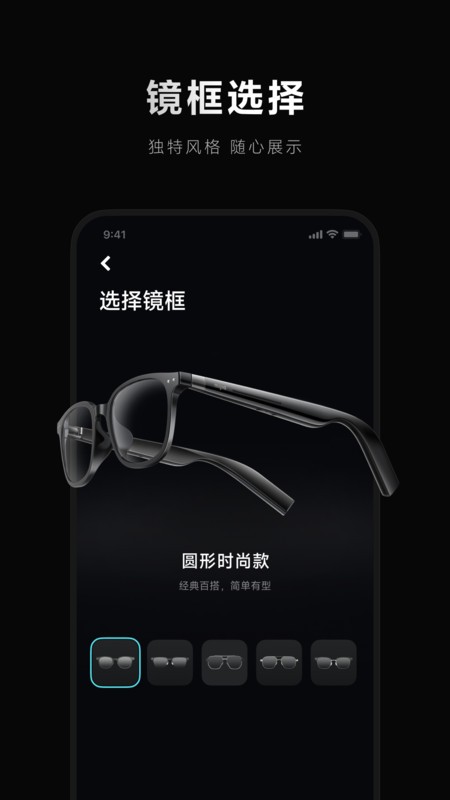
当需要搭配近视镜或太阳镜使用时,应先借助卡扣结构把镜架稳固安装到设备主体上。
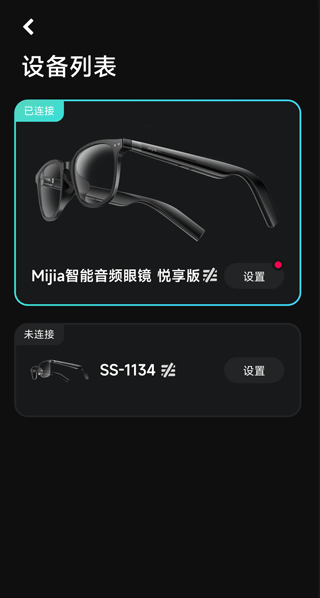
要完成智能眼镜的配对连接,可按以下步骤操作:先同时长按眼镜左右两侧的触控区域3秒,待听到提示音后,开启手机蓝牙功能,随后在手机相关应用中完成智能眼镜的添加操作。
二、基本操作
手势操作:
切换歌曲与调节音量的操作方式如下:向右镜腿前后滑动可切换歌曲,向左镜腿或右镜腿上下滑动则能调节音量。
在任意一侧镜腿上快速连续点击两次,即可实现音乐的播放与暂停切换,或是接听呼入的电话。
拒接电话:来电时长按右镜腿拒接电话。
唤醒语音助手的操作方式为:长按右侧镜腿即可唤醒语音助手(例如小爱同学)。
断开蓝牙连接:长按左镜腿断开蓝牙连接。
快捷拨号:轻触任意镜腿三次,进行快捷拨号。
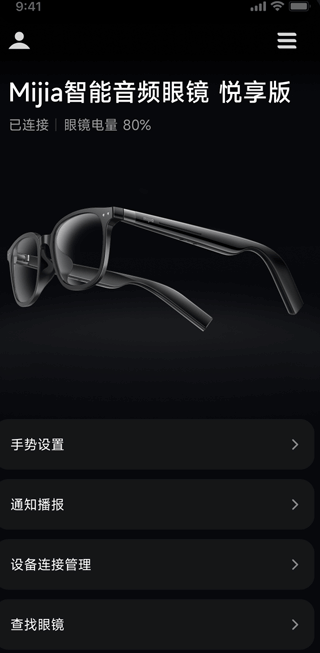
查找眼镜:通过单击或双击任意镜腿(该功能需在设置中开启),即可让眼镜发出声音,方便用户快速找到它。
便捷传输
在您选定文件传输操作后,相关视频素材会被导入应用内,同时设备本地的对应文件会被自动清除。
流畅绑定
小米眼镜App为你配备了便捷的绑定流程,加密的数据通道则为你的设备信息筑牢了安全防线。
v2.1.26版本
修复已知问题,提升稳定性与使用体验