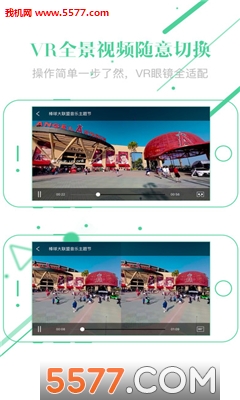


暴风魔镜飞屏App,由暴风官方打造,具备飞屏功能。借助这款软件,家中智能电视可无障碍访问电脑中的视频与游戏,助你挣脱电脑的局限,畅享比在电脑上更为出色的视频观看体验与游戏乐趣。
-全新功能,用户只要下载暴风影音飞屏版即可打开使用。
-借助飞屏功能,您能够直接在智能电视或者暴风魔镜上,观看存储于电脑里的大容量高清视频。如此一来,便可彻底挣脱电脑的限制,畅享前所未有的观影愉悦感。
-飞屏目前仅支持视频功能,未来不久将支持游戏、图片、音乐功能。
-未来您可以直接在智能电视或魔镜中玩大型PC游戏,感受和xbox、ps4一样的游戏体验。
1、在智能电视(或电视盒子)中安装暴风影音T版。
方法一:在智能电视(或电视盒子)的浏览器地址栏中输入bf01.cn,即可进入下载页面。
方法二:在智能电视(或电视盒子)的应用商店(如当贝市场)中,搜索“暴风影音”下载并完成安装。
方法三:先在电脑上下载暴风影音T版的安装包,接着借助U盘把该安装包复制到智能电视(或者电视盒子),进而完成安装。
2、使用前的准备工作。
确保电视与电脑已连接到同一个网络内。
电脑处于开机状态。
飞屏功能已经开启,并且飞屏中已经添加视频、游戏内容。
3、操作智能电视(或电视盒子),在应用分类中找到暴风影音T版,选择并打开。
4、打开暴风影音T版后,您将看到“飞屏”功能,选择并进入。
5、当您进入飞屏时,首先映入眼帘的是一个简洁的使用向导页面。此页面的内容在本教程开头部分已有详尽描述。接着,您可通过遥控器选中右下角的“都装好了,立即体验”按钮,点击确定后,便会正式进入飞屏页面。
6、当您进入飞屏页面,在页面左侧会看到一些电脑名称。这些电脑,要么是曾经与电视建立过飞屏连接的设备,要么是当下和本电视处于同一网络内,并且已开启飞屏功能的设备。您能知晓这些设备此刻的状态为“在线”或者“离线”,只有在线设备可供您选择连接。要是没找到您的设备,您可点击页面顶部的“刷新”按钮,试着再次寻找您的设备。连接设备无需确认操作,只需用遥控器选中对应名称的设备,就能自动连接。(要是该设备设置了连接密码,那就得输入密码后才能连接。)
如果进入飞屏后,没有找到任何一台设备,则会在页面中显示相关提示内容。
7、当您完成设备的选择与连接后,即可挑选查看该设备里的“视频”或者“游戏”内容。
8、观看视频或运行游戏。
1. 视频:进入视频栏目,您会看到电脑设备里的全部视频内容,每个视频都会展示一张图片和一个名称。选中任意视频,点击确定,就能开始播放该视频。要是您在电脑的飞屏客户端添加了文件夹,在电视上也能看到这些文件夹,进入文件夹即可查看其中的视频内容。
2)游戏:进入游戏栏目,您能看到飞屏中已添加的全部游戏内容。在电视上直接选择并打开某个游戏,就能看到该游戏的运行画面。若要关闭游戏,用遥控器按“返回键”即可。
(1)、游戏时需要操作设备(如手柄),这些设备需要连接在电脑上才可以对游戏进行操作。
(2) 电视打开游戏后,电脑也需打开相应游戏。注意,请勿关闭电脑中的游戏窗口,一旦关闭,电视中的游戏也会随之关闭。
全新页面改版,给你更好体验