有一款面向安卓设备用户的系统刷机工具,它能助力用户安全地体验和测试安卓系统镜像文件,无需繁琐的刷机操作步骤。若您对这类工具感兴趣,不妨在本站尝试使用。
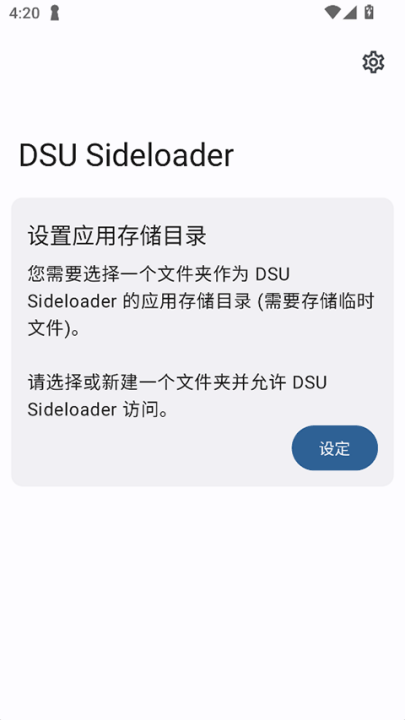
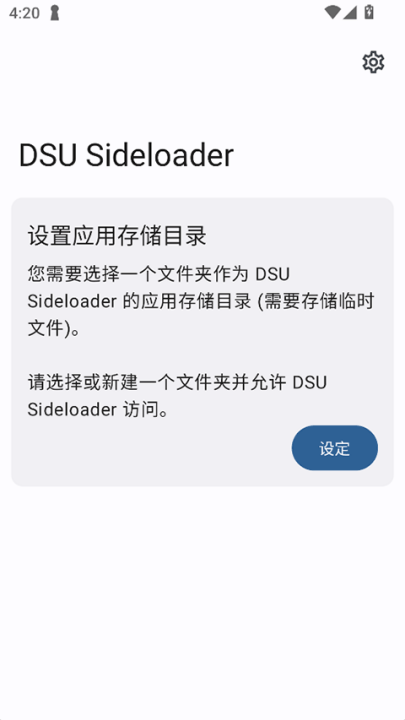
在手机上DSU侧载工具,之后打开,进入页面;
点击【请选择一个要安装的GSI文件】,接着选择系统镜像。
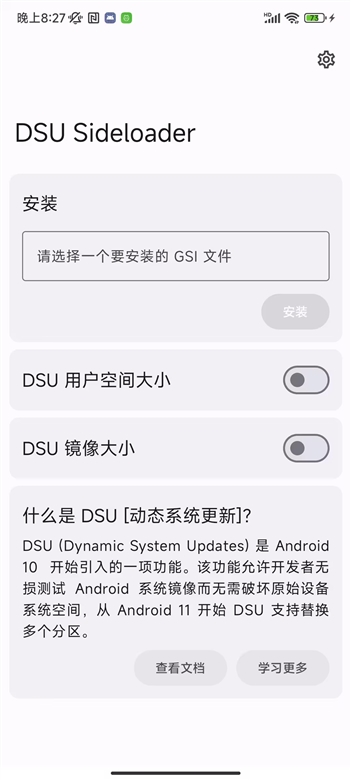
在该界面中找到并点击“DSU用户空间大小”选项,即可对另一系统的存储空间进行自主设定。
完成后点击【安装】按钮,即可完成双系统的安装,整个过程大约需要7到20分钟。
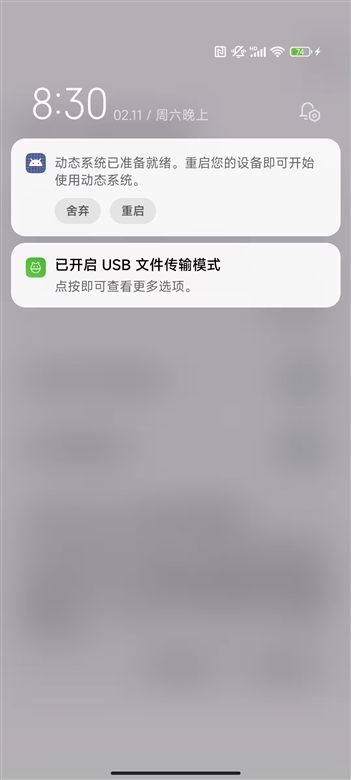
安装完成后,下拉通知栏找到【重启】按钮并点击,就能进入双系统啦。不过一定要注意!千万别手动按开机键重启,那样只会重启你原本的手机系统,必须点击DSU对应的重启选项才行【重要提示】
若不想解锁BL,可通过电脑端的ADB工具完成相关操作。
有一款针对安卓设备的第三方工具,能帮助用户便捷地进行动态系统更新的侧载操作,整个过程不需要解锁设备的引导加载程序,也无需刷入自定义恢复模式。这里提到的侧载,指的是通过非传统途径把数据或应用传输到设备的方式。动态系统更新原本是为了方便开发者测试不同版本的安卓系统,而这款工具简化了相关流程,让更多普通用户也能体验到最新的安卓系统更新,或是测试各类通用系统镜像。
它最大的亮点在于无需对引导加载程序进行解锁操作,这样一来,就不用像常规刷机那样面临保修权益丧失以及安全方面的隐患了。
用户无需安装TWRP之类的第三方恢复工具,省去了刷入自定义恢复这一步骤,让操作流程更为简便。
使用体验友好:界面设计遵循直观逻辑,即便是非专业用户也能顺利完成DSU的侧载操作。
无侵入式系统检测方案中,DSU在单独划分的区域内运作,不会对设备的核心系统产生更改或干扰。
DSU Sideloader这款工具,其适配的设备需搭载Android 10及以上的系统版本。
关于Bootloader的状态要求:设备的Bootloader必须处于已解锁状态,不然DSU功能是无法正常使用的。
动态分区支持:设备需具备动态分区(Dynamic Partitions)支持能力,这是实现DSU功能的基础条件。
在Android系统正式推出新版本之前,用户可以提前体验到其中新增的功能特性以及界面设计。
为了便于用户对不同版本的通用系统镜像进行测试,例如AOSP或者其他定制ROM。
它为应用开发人员搭建了一个高效易用的环境,方便他们在各类安卓系统版本中验证自己开发的应用是否能稳定兼容运行。
和传统刷机方式比起来,DSU Sideloader的操作风险要低一些,原因在于它不会对系统进行永久性的修改。