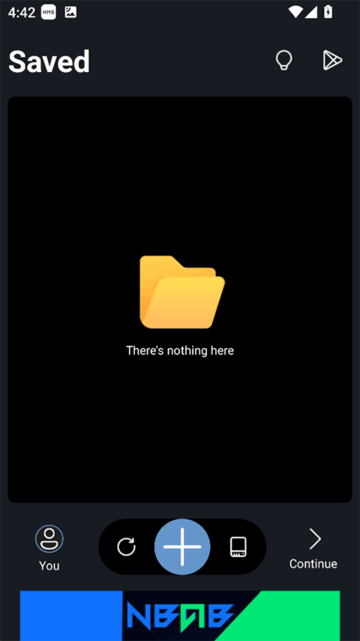
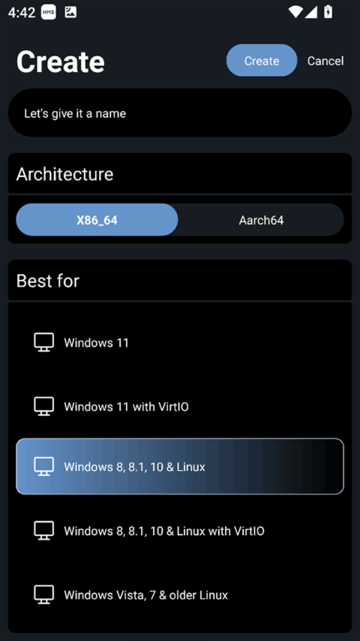
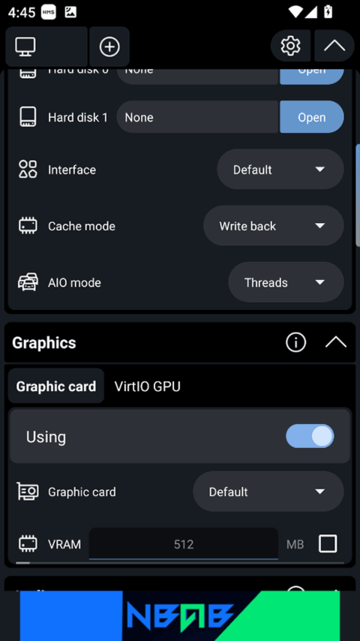
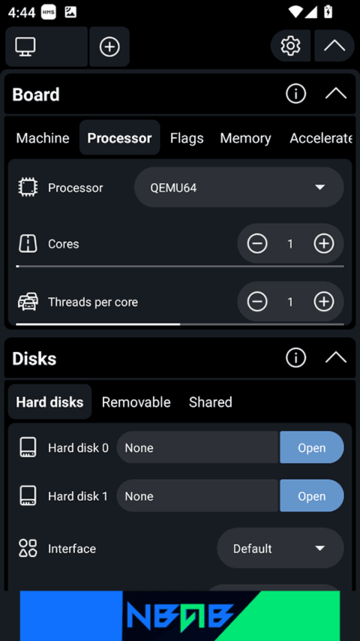
Create Command最新版是一款专业的虚拟机创建软件。借助这款工具,用户能够在Termux终端上轻松创建虚拟机。软件全面且详细的自定义设置面板,用户可以对虚拟机的各项参数进行细致调整,以此让虚拟机在运行过程中展现出更出色的性能表现。
集成 Termux:X11
这款工具是专门针对Termux:X11打造的,能够让Android设备运行具备图形交互界面的虚拟机。
预设命令和模板
这里整合了多种主流虚拟机的预设命令方案,用户只需一键导入,就能迅速完成启动操作。
网络配置支持
提供配置网络接口的选项,使虚拟机能够访问互联网。
命令复制功能
生成的指令支持一键复制至剪贴板,用户可直接粘贴到Termux终端内运行。
简化调试过程
借助模块化配置方式,一旦虚拟机出现无法启动的情况,用户能够更便捷地对单个参数进行检查与调整,进而让故障排查流程得到简化。
AI智能优化建议:依据用户过往操作数据,主动提供指令优化方案(比如整合重复操作步骤、替换运行效率低的命令),支持一键采用建议并对比实施效果,降低人工配置失误的情况。
跨平台无缝协作:兼容Windows/macOS/Linux及主流移动设备,指令库可同步至云端,支持在手机端触发电脑操作(如远程关机),或通过智能音箱语音执行指令。
自然语言指令交互功能支持用户通过口语化描述(例如“每周五把桌面文件备份到云盘”)自动生成可执行指令,其搭载的NLP引擎具备模糊语义解析能力,相比传统工具,指令创建效率提升了80%。
可视化流程设计工具:配备可拖拽的指令组件(包括条件判断、循环执行、异常处理等类型),能直观搭建多分支流程结构,支持实时查看执行路径和变量状态,有效降低自动化流程的设计难度。
这个智能文件管理平台集成了多项实用功能:支持对大量文件进行统一重命名操作;能够实现不同格式文件间的相互转换,例如将PDF文档转换为Word格式;提供文件压缩与解压的便捷服务;具备基于文件内容关键词进行自动归类存储的能力;还融合了OCR识别技术,可提取图片中的文字信息并转化为可编辑的文本形式。
系统调度自动化功能:能够设定时间自动执行关机、重启、清理缓存等操作,还可以对CPU和内存的占用情况进行监控,并自动结束异常进程;同时支持通过热键绑定来快速触发常用指令,比如一键完成截图并保存。
多场景指令模板库:内含200余个预置模板,涵盖数据整理、定时提醒、社交媒体发布等类型,覆盖办公、学习、娱乐等多元场景;支持通过关键词搜索模板,且可一键调用,助力用户快速匹配并满足个性化需求。
系统可自动获取目标平台的最新动态,涵盖资讯、市场数据、气象情况等内容,并通过邮件、短信或桌面弹窗等渠道推送核心信息;用户还能自定义筛选条件,精准获取所需内容,有效减少冗余信息干扰。
自动命令生成
系统会依据用户选定的各项配置参数,自动构建出可直接运行的QEMU启动指令,有效降低了人工编写过程中出现错误的概率。
支持 QEMU x86_64 架构
这款工具是专门为搭载ARM架构的Android设备打造的,旨在实现x86_64虚拟机的模拟功能。
直观的图形界面
设计了直观友好的操作界面,帮助用户避开繁琐的QEMU指令手动输入环节。
自定义 CPU 和内存
支持用户根据实际需求灵活调整虚拟机的核心数量与分配的RAM大小,从而实现性能的优化。
虚拟硬盘和 ISO 管理
能够便捷地挑选硬盘镜像文件(`.qcow2` 或 `.img`)以及操作系统安装盘(`.iso`),并把它们添加至命令里。
用户在指定平台完成软件获取与安装操作后,启动该应用即可借助日常化的语言表述,让系统自动转化生成具备执行效力的操作命令。
该自然语言处理系统具备灵活的语义理解能力,可高效解析近似表达,相较于常规开发工具,其指令生成速度大幅提升,效率优化幅度达八成。
200+预置模板,支持按关键词搜索并一键调用。
能够即时查看流程走向和参数变化,让自动化搭建更轻松上手。
第一步:准备 Termux 环境
安装 Termux 和 Termux:X11:
首先,你得在本站免费获取并安装 Termux 以及 Termux:X11 这两个应用。
Termux:一款功能强大的终端模拟器,能让你在 Android 设备上运行 Linux 命令。
Termux:X11 是一款适配 Termux 环境的 X11 服务程序,其核心功能在于支持用户在该终端环境内启动具备可视化交互界面的各类应用,尤其为在移动设备上部署 Windows 或 Linux 桌面系统提供了关键的底层支撑能力。
安装 QEMU 和相关包:
在 Termux 环境里,若要完成 QEMU 及相关必备工具的安装,得执行对应的命令操作。
Bash
先执行软件包仓库的更新操作并自动确认所有提示,接着进行已安装软件包的升级操作并自动确认所有提示
通过包管理工具安装无图形界面的x86_64架构QEMU系统,并自动确认所有提示
使用包管理工具安装qemu-utils软件包,过程中自动确认所有提示
第二步:使用Create Command生成命令
创建虚拟机镜像:
在 Termux 环境里,借助 qemu-img 工具可以生成虚拟磁盘文件。举个例子,若要制作一个容量为 15GB、格式为 .qcow2 的虚拟磁盘文件,可通过该工具来完成。
Bash
使用qemu-img工具创建一个格式为qcow2、名为disk.qcow2、大小为15GB的磁盘镜像文件,对应的命令是:qemu-img create -f qcow2 disk.qcow2 15G
执行该指令后,Termux 的用户主目录(即 $HOME 路径指向的位置)里会生成一个特定的文件,其名称为 disk.qcow2。
在Create Command应用中配置参数:
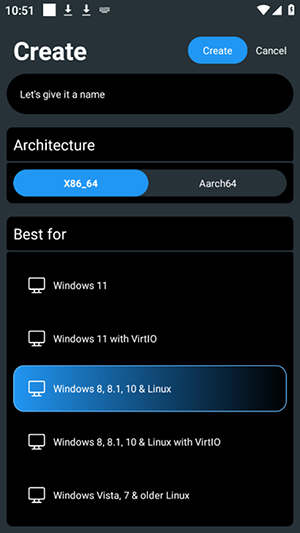
打开Create Command 应用。在这里,你可以通过直观的界面配置虚拟机的各项参数,如:
CPU 核心数:根据你的设备性能选择。
内存大小:设置你希望分配给虚拟机的 RAM。
硬盘镜像路径:请选择你在上一步操作中创建的 disk.qcow2 文件。
当需要进行操作系统的安装操作时,可选取对应的ISO格式镜像文件来完成这一过程。
网络设置、显示模式等高级选项。
生成并复制命令:
所有配置完成后,应用会自动生成完整的QEMU命令。点击“复制”按钮,即可将该命令复制到剪贴板。
把“Create Qemu x86_64 Command”这款应用和Termux结合起来用,主要目的是让Android设备运行QEMU的流程更简便。不过Vectras VM本身就是依托QEMU开发的Android虚拟机应用,它自带了专属的图形界面,因此一般情况下不需要再额外借助这个命令生成工具。
以下是结合 Termux 使用“Create Qemu x86_64 Command”的基础操作步骤:
第一步:准备 Termux 环境
安装 Termux 和 Termux:X11:
首先,你得从 F-Droid 上下载并安装 Termux 和 Termux:X11 这两个应用。由于 Google Play 商店里的 Termux 版本可能有一些功能限制,因此通过 F-Droid 获取会是更合适的选择。
Termux:一款功能强大的终端模拟器,能让你在 Android 设备上运行 Linux 命令。
Termux:X11 是一款适配 Termux 环境的 X11 服务程序,其核心功能在于支持用户在该终端环境内启动具备可视化交互界面的各类应用,尤其为在移动设备上部署 Windows 或 Linux 桌面系统提供了关键的底层支撑能力。
安装 QEMU 和相关包:
在 Termux 环境里,若要完成 QEMU 及相关必备工具的安装,得执行对应的命令操作。
Bash
先执行软件包仓库的更新操作并自动确认所有提示,接着进行已安装软件包的升级操作并自动确认所有提示
通过包管理工具安装无图形界面的x86_64架构QEMU系统,并自动确认所有提示
使用包管理工具安装qemu-utils软件包,过程中自动确认所有提示
qemu-system-x86_64-headless 属于 QEMU 的基础组件集合,主要功能是对 x86_64 架构的虚拟运行环境进行模拟。该版本没有集成可视化操作界面,不过借助 Termux:X11 工具,依然能够启动并使用图形类应用程序。
qemu-utils 软件包内有 qemu-img 这类工具,可用来创建和管理.qcow2、.img 等格式的虚拟机硬盘镜像文件。
第二步:借助“Create Qemu x86_64 Command”来生成对应的命令
创建虚拟机镜像:
在 Termux 环境里,借助 qemu-img 工具可以生成虚拟磁盘文件。举个例子,若要制作一个容量为 15GB、格式为 .qcow2 的虚拟磁盘文件,可通过该工具来完成。
Bash
使用qemu-img工具创建一个格式为qcow2、名为disk.qcow2、大小为15GB的磁盘镜像文件,对应的命令是:qemu-img create -f qcow2 disk.qcow2 15G
执行该指令后,Termux 的用户主目录(即 $HOME 路径指向的位置)里会生成一个特定的文件,其名称为 disk.qcow2。
在应用中配置参数:
启动“创建Qemu x86_64命令”这个应用后,你能借助简洁易懂的可视化界面,对虚拟机的各类配置项进行设置,例如:
CPU 核心数:根据你的设备性能选择。
内存大小:设置你希望分配给虚拟机的 RAM。
硬盘镜像路径:请选择你在上一步操作中创建的 disk.qcow2 文件。
当需要进行操作系统的安装操作时,可选取对应的ISO格式镜像文件来完成这一过程。
网络设置、显示模式等高级选项。
生成并复制命令:
所有配置完成后,应用会自动生成完整的QEMU命令。点击“复制”按钮,即可将该命令复制到剪贴板。
第三步:在 Termux 中运行虚拟机
粘贴并执行命令:
切换回Termux的命令行界面,把之前在Create Command应用里复制好的QEMU启动指令粘贴到这里执行。
启动虚拟机:
按下回车按键来运行指令。要是所有设置都准确无误,QEMU虚拟机便会开始启动。若你挑选了图形界面的运行模式,Termux:X11应当会自行弹出窗口并呈现出虚拟机的画面内容。
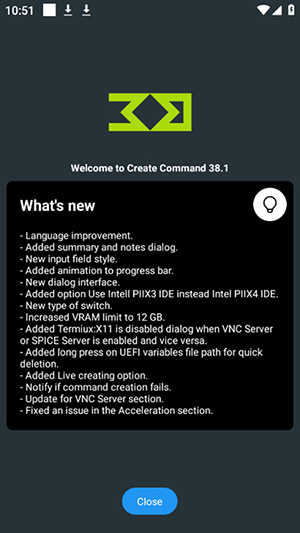
v39版本
为虚拟机添加了名称。
添加了 UUID。
系统会主动为新增的配置项创建唯一标识符;若配置项已存在,则为原有配置生成对应的唯一标识符。
在新建配置的过程中,系统会自动开启虚拟机的标识名称与唯一识别码功能,而原有配置中的这些功能则会被自动关闭。
将 TCG 重命名为 JIT。
把翻译块大小替换成以MB为单位的JIT缓存大小。
JIT 缓存的默认大小为 128MB。
添加了写入 XOR 执行。
添加了 USB 存储。
添加了软盘驱动器 B。
修复错误。
flag
举报不当内容