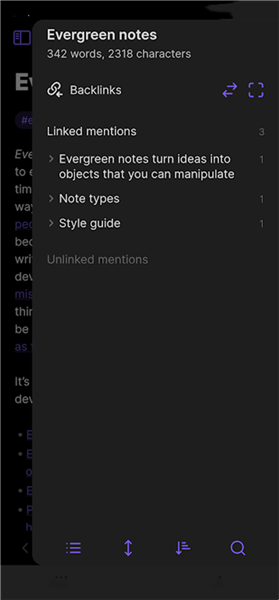
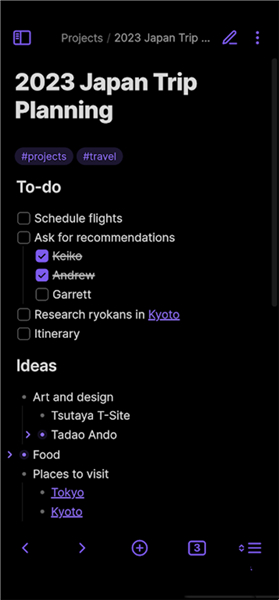
Obsidian是一款知识管理与笔记记录软件,采用本地文件存储数据。它拥有双向链接、Markdown编辑器及丰富插件功能:用户可通过Markdown语法创作笔记,利用内部链接与反向链接搭建知识网络,大幅提升信息整理与检索效率;所有数据均存储于用户本地设备,兼具安全性、隐私保护性与离线可用性。
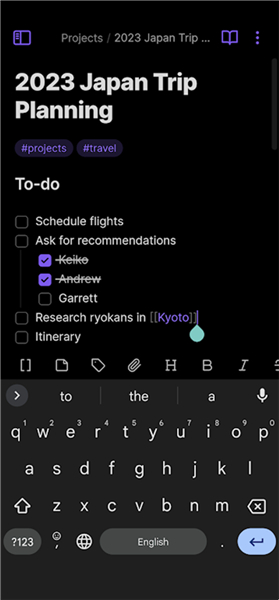
对于接触过桌面端的用户来说,切换到移动端使用时会觉得上手很快,因为两个平台的交互逻辑基本一致。
它具备选项卡、命令面板、插件、快捷键等各类实用的功能部件。
虽说手机屏幕尺寸不大,但它的功能却很丰富,无论是核心插件还是社区插件都能正常使用。
这款应用启动响应迅速,界面设计简洁无冗余动效,能让用户在灵感闪现的第一时间就完成内容记录。
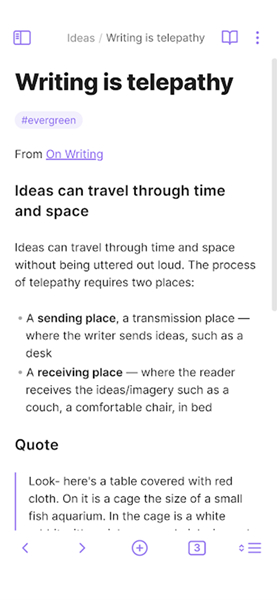
当记录的内容越来越丰富时,其独有的双向链接机制会自发构建出令人眼前一亮的知识网络。
它兼容Markdown语法,让使用者能专注于内容创作,不用在排版上花费多余时间。
在iPad上添加Excalidraw插件后,就可以直接用手写笔进行书写操作了。
Excalidraw插件提供对常见流程图元素的支持,借助简单的操作就能绘制出清晰的流程。
启用Mindmap插件后,文字创作过程中系统会同步构建思维导图,大幅提升了工作效率。
借助Memos插件可以随时记录灵感,慢慢构建出专属于自己的灵感库。
它具备Latex公式输入功能,用它来撰写数学笔记,不仅排版工整,还能呈现出专业的质感。
首先在本站获取并安装Obsidian中文版,打开软件后会出现权限获取请求,点击【Grant permission】按钮同意即可。
通过点击【Create new vault】选项来新建一个库,这个新建的库会作为Obsidian笔记的存储位置,之后还能对其进行云同步的相关配置。
给新数据库拟定名称,确定好存储位置后点击【Create】按钮完成创建,务必记住它的保存路径,这样后续进行同步操作时会更方便。
当你打开创建页面时,点击界面左上角对应的按钮,具体位置可以参考下方的图示。
随后点击界面右上角的齿轮形状图标,以此进入系统的设置界面。
在当前页面找到【Options】选项中的【General】,点击它。
找到【Language】相关的设置项,展开其下拉菜单,从中选中【简体中文】这一选项,最后点击【Relaunch】按钮,即可完成整个配置流程。
完成设置后,点击返回按钮,软件界面应该就会变成中文显示了。