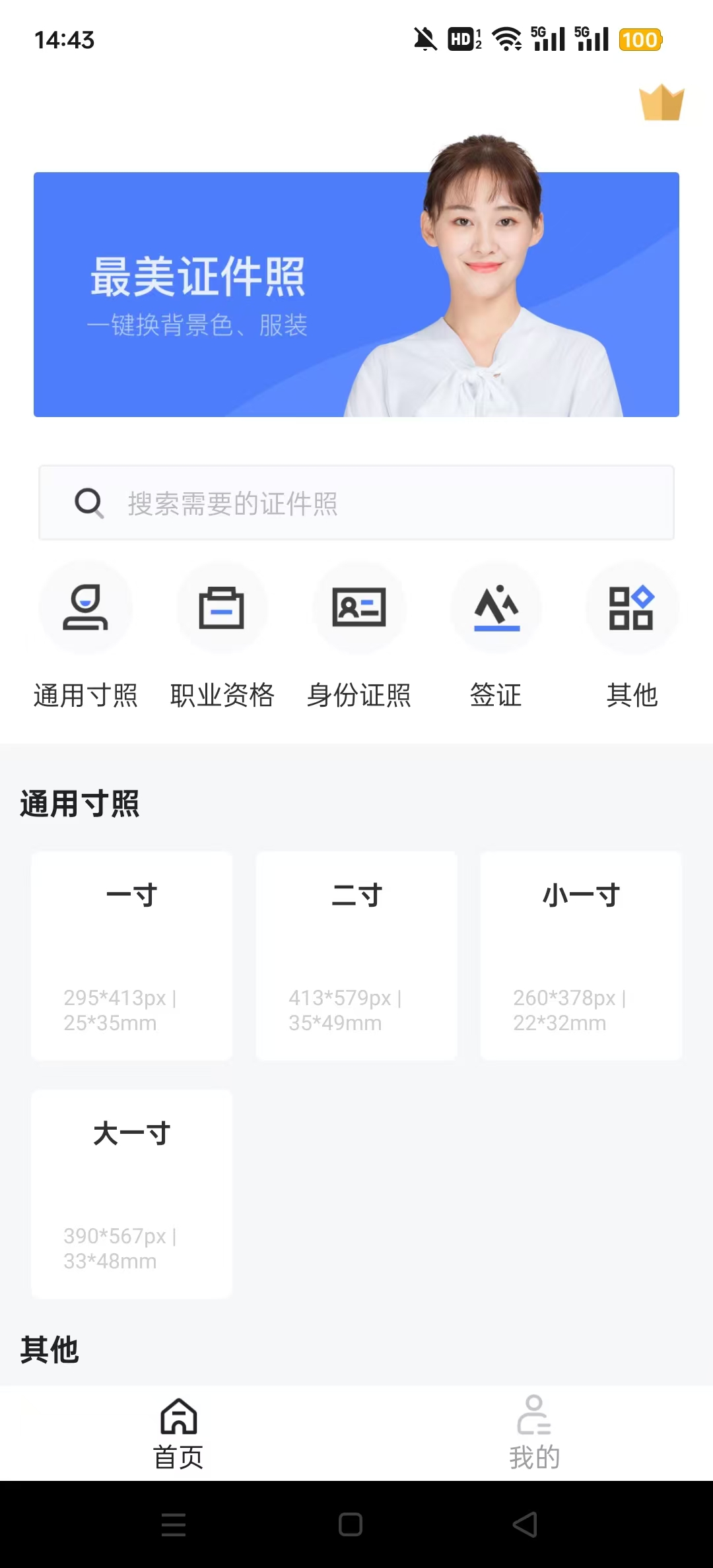
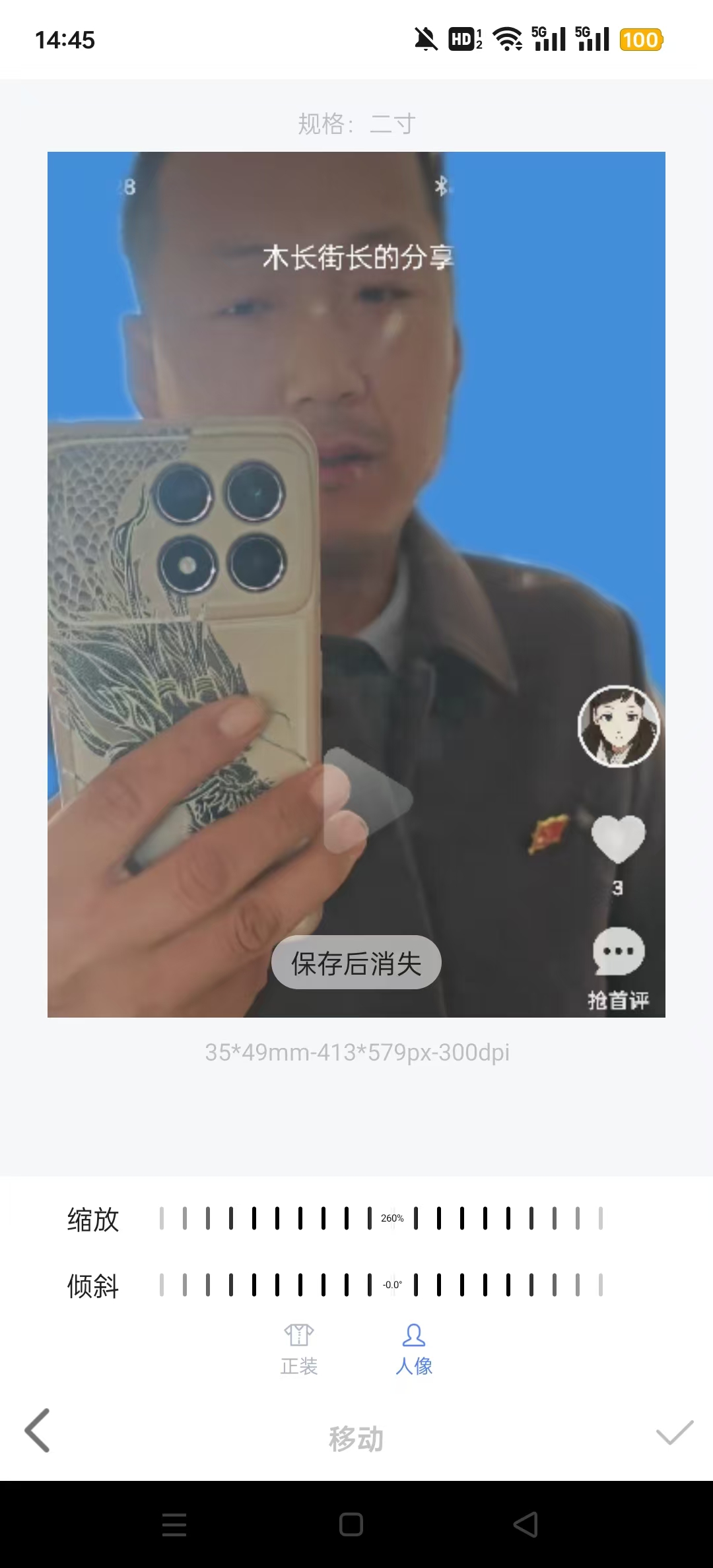
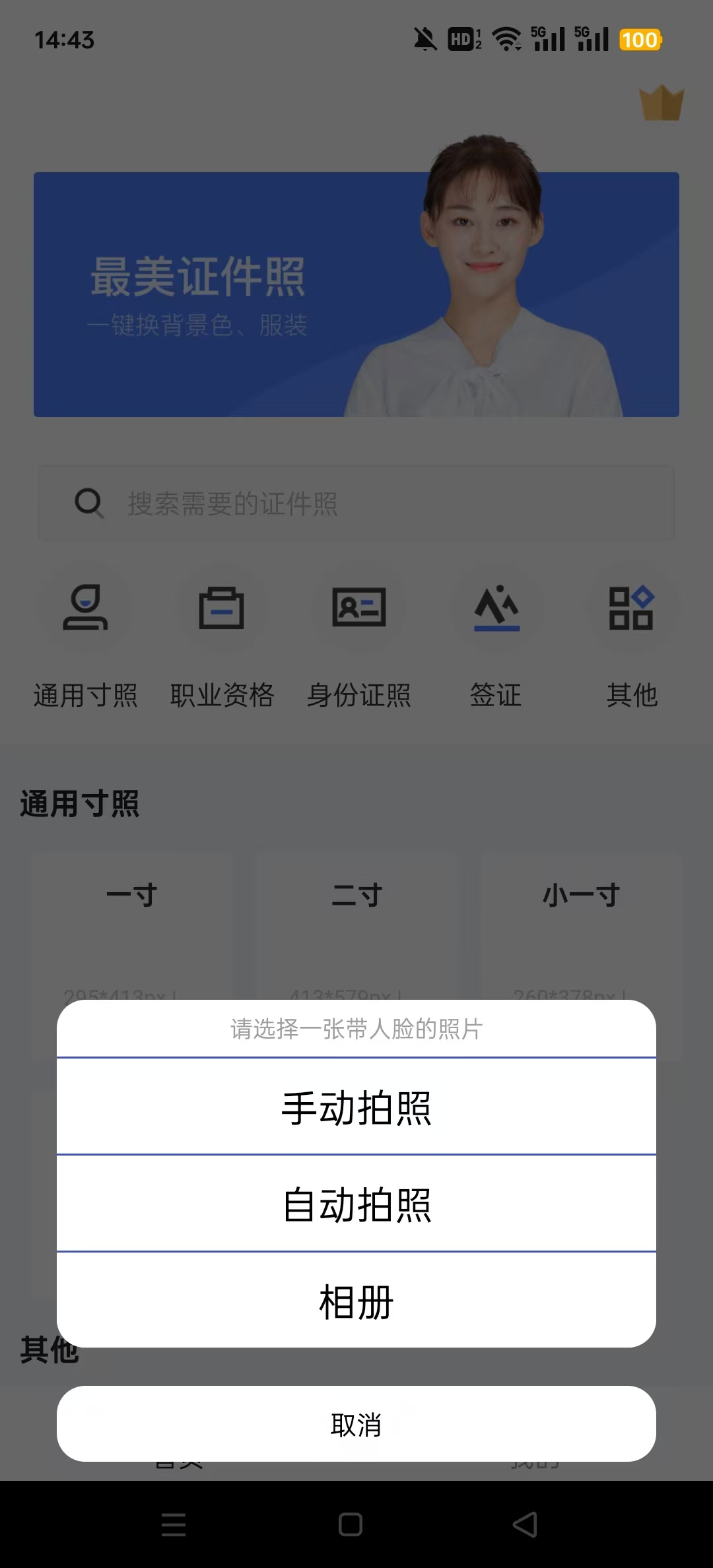
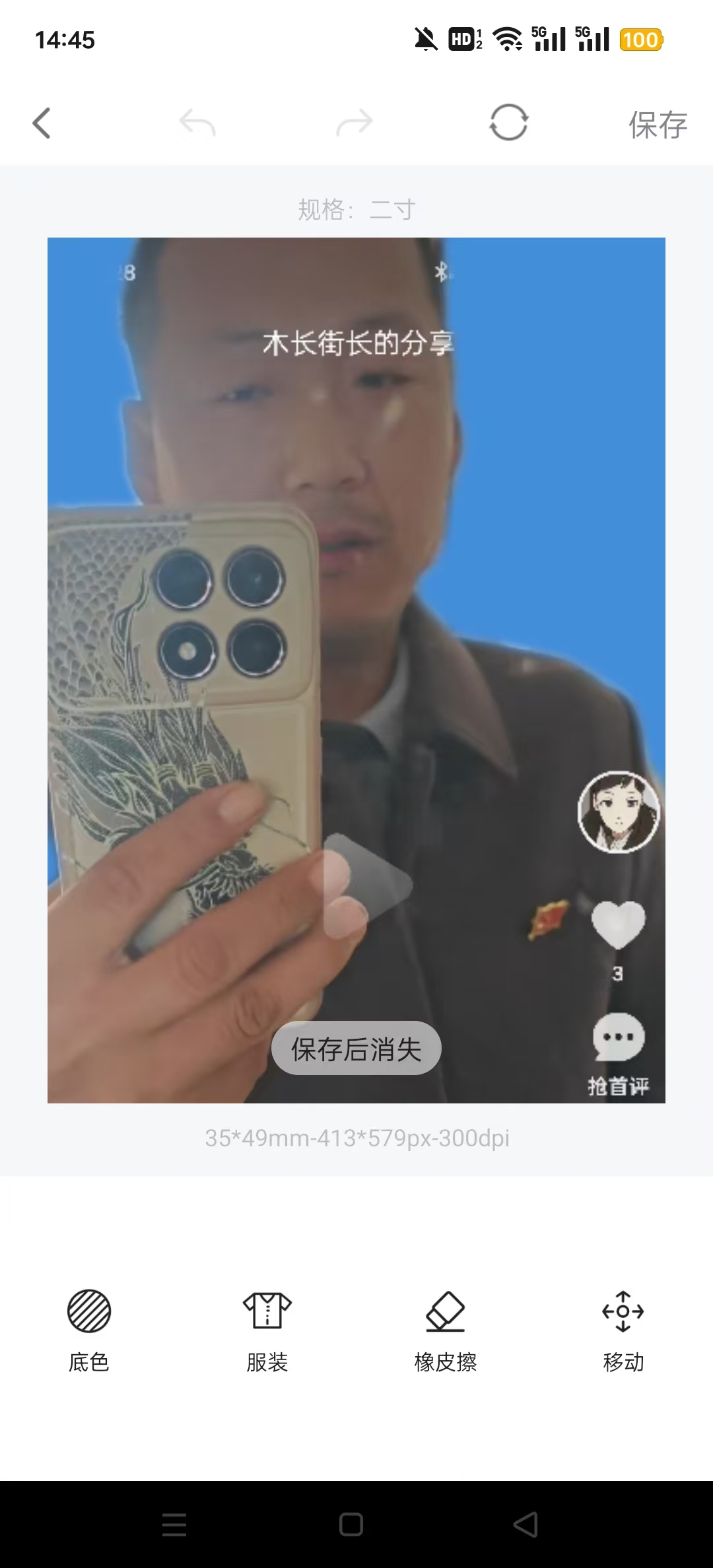
无论是考试报名、职场入职,还是日常的各种生活场景,证件照都是少不了的。《证照之星免费手机版》用起来就特别方便,制作证件照几乎只需一键操作。不少打印店制作证件照时,用的也是这款软件呢。证件照常用的背景颜色主要有三种:白色、蓝色和红色。白色背景一般用在身份证、驾驶证、护照这类比较正式的场合;蓝色背景适用于毕业证、工作证以及求职简历等;红色背景则常被用于结婚登记、保险相关的场景,通过一键操作就能轻松更换背景啦。
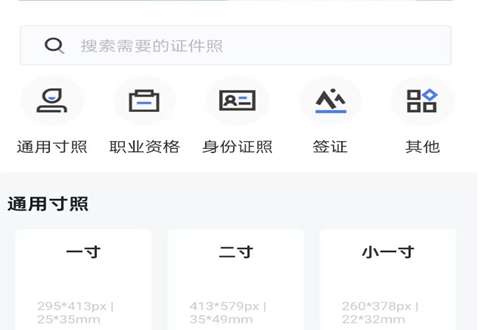
替换纯色背景
若想给证件照更换纯色背景(比如把蓝色背景换成红色),可按以下步骤操作:首先打开证照之星软件,导入照片后,点击页面上方的“背景处理”选项,再选择下拉栏里的“纯色背景替换”功能,具体操作界面可参考图1。
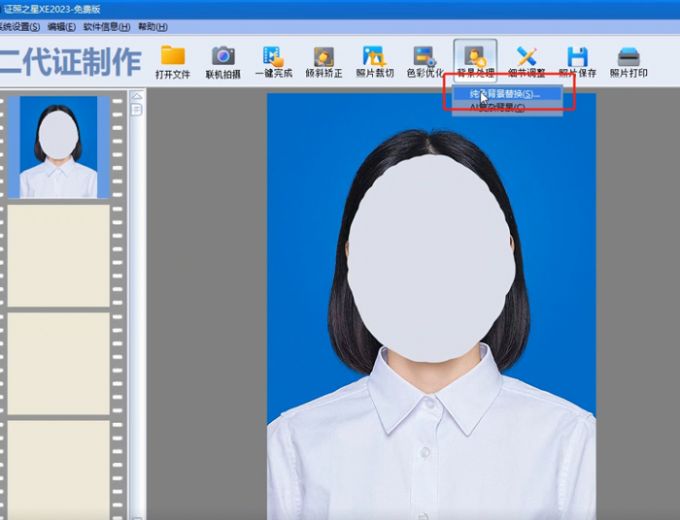
图1:点击“纯色背景替换”
然后如图2所示,在替换背景前勾选“清除功能”并将数值放大至“100”,这样能更清晰地区分背景与前景,对替换背景更有帮助,最后点击“处理”按钮即可。
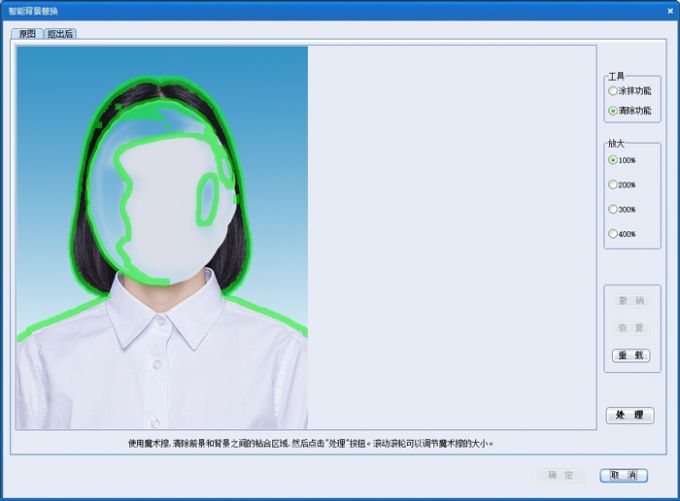
图2:点击“处理”
最后如图3所示,点击图中“背景颜色”选项里的红色,再点击“确定”按钮,原本蓝色背景的证件照就会替换成红色背景了。
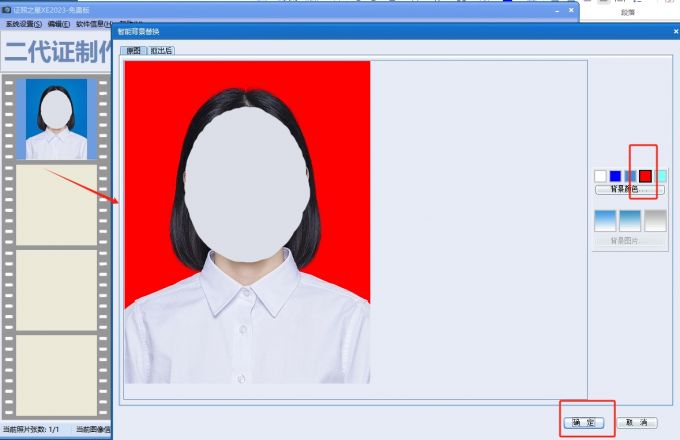
图3:点击图中“背景颜色”上的红色
AI修改复杂背景
若想把证件照的纯色背景换成带有复杂渐变效果的背景,可借助“AI复杂背景”功能来实现。具体操作如图4所示,点击页面上方“背景处理”板块里的“AI复杂背景”选项即可。
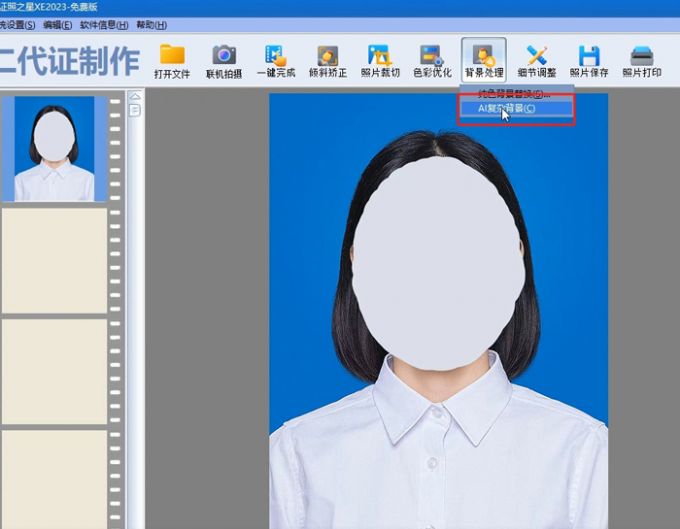
图4:点击“AI复杂背景”
然后如图5所示,在右上角的弹出框中点击蓝色渐变色选项,证件照的背景便会从蓝色纯色转变为复杂的渐变蓝色。
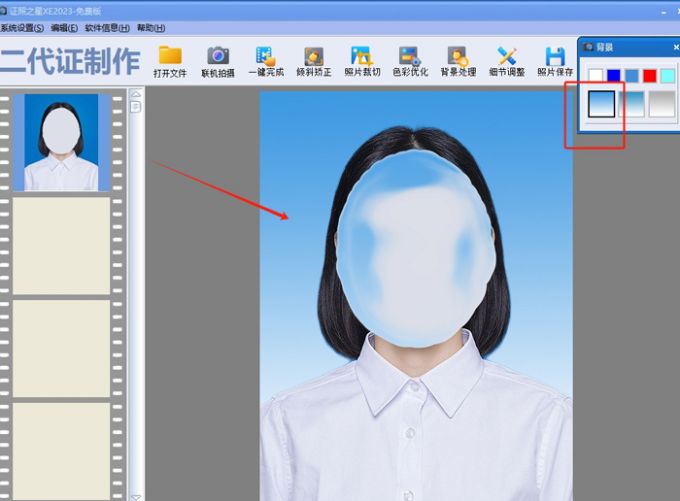
图5:纯色变为复杂渐变色
复杂背景替换为纯色背景
若要把复杂背景转换成纯色背景,也得用到“AI复杂背景功能”。就像图6展示的那样,导入带有复杂背景的照片后,点击页面上方“背景处理”里的“AI复杂背景”选项。
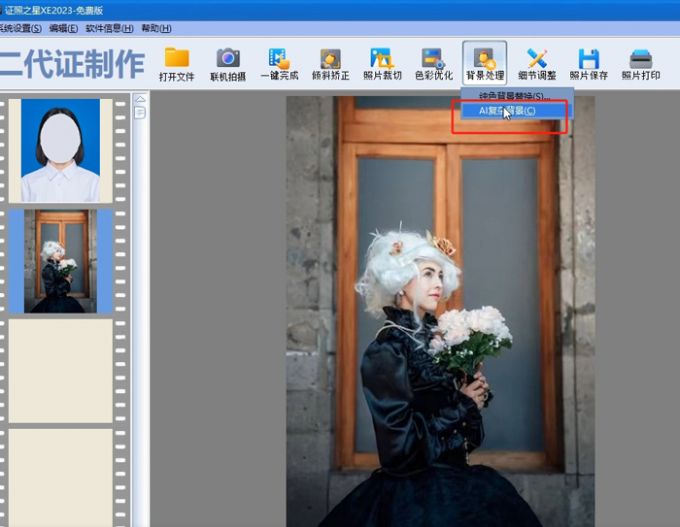
图6:“AI复杂背景”
然后如图7所示,在弹出的“背景”颜色选择框中挑选纯色“蓝色”,此时复杂背景便会被替换成纯色背景。
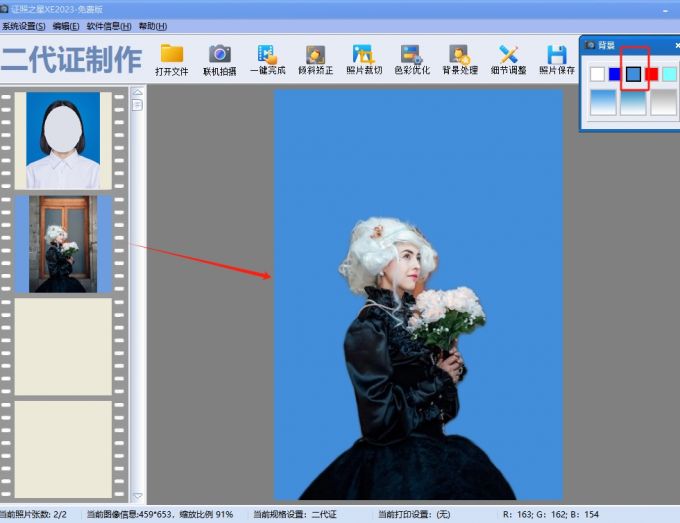
图7:复杂背景替换为纯色背景
二、把白底照片变蓝色用什么软件
若想将白底照片更换为蓝色背景,有三款专业的照片背景替换软件可供选择,其中优先推荐的是上文所介绍的证照之星,另外两款则是Photoshop和
证照之星
作为专业的证件照编辑软件,证照之星具备色彩处理、照片裁切与背景优化等功能,依据前文所述步骤进行操作,借助软件内的“背景处理”功能,就能把白底照片轻松转变成蓝色背景。
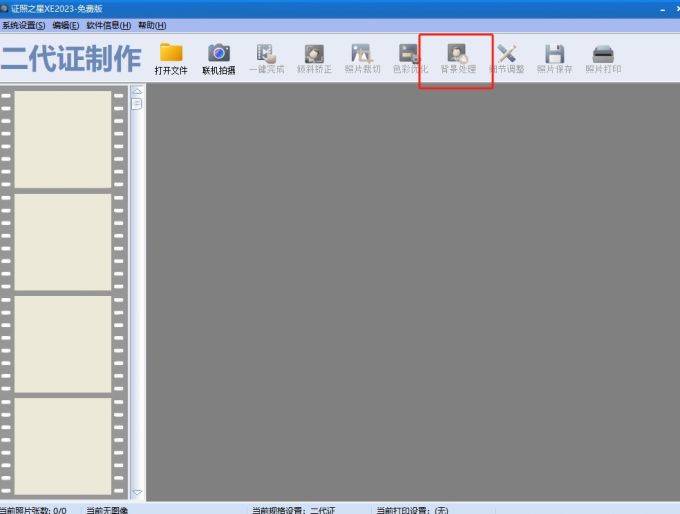
图8:证照之星功能页面
Photoshop
Photoshop简称PS,是一款经典的图片处理软件,功能丰富且强大,不过操作相对复杂是它的缺陷。要是用Photoshop给照片更换底色,得先借助套索工具把背景分离出来,之后才能进行底色替换,对于新手小白来说,想快速完成照片换底色的操作,难度是比较大的。
图9:Photoshop界面
嗨格式抠图大师
嗨格式抠图大师是一款灵活性强的抠图软件,尽管它并非专业的证件照制作工具,但AI抠图功能十分出色,导入图片后能自动进行AI抠图操作,之后还可以手动更换背景颜色。
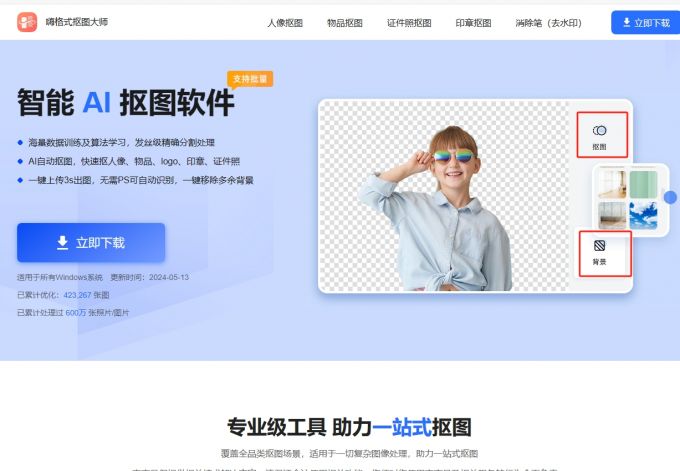
图10:嗨格式抠图大师
证照之星免费版的获取链接为:http://www.godimage.mobi/
证件照拍摄总觉得麻烦?其实在家就能轻松完成!贝格证件照这款功能全面的证件照制作软件,不管是一寸、二寸这类常用尺寸,还是教师资格证、执业医师资格证等各类考试证件所需的照片,亦或是不同国家的签证照片,都能帮您制作出符合规范的精致证件照,轻松满足多种证件照的拍摄需求。
证照之星是一款集成了多种功能的证件照处理软件,能够支持身份证、护照、驾驶证等各类证件照片的制作。该软件功能完备,无论是个人还是企业都适用,特别是在需要处理大批量证件照的场景中表现出色。它的主要功能有:
自动美化功能:支持一键美白、磨皮、去斑等操作,让照片呈现出更自然的美感。
手动调节:可对光暗、色彩及锐度进行自定义设置,以契合个性化的使用需求。
特殊处理:可以添加滤镜、边框之类的特效,使证件照展现出别具一格的效果。
电子化处理:支持纸质证件的数字化,便于储存和管理。
批量处理:可一次性对多张照片进行操作,像调整尺寸、添加水印之类的都能完成。
方法一、选择在线网页
目前证件照大小压缩的需求频率通常不高,要是您不想麻烦地安装专业软件,在线图片压缩网页无疑是便捷的选择。这类工具操作简单,只需上传图片并设置好所需参数就能开始压缩。不过,由于当前市面上可选的资源不少,建议您试试“i压缩”这个全新的在线网页平台。
选择在线网页
具体压缩操作:
您可以通过电脑默认浏览器找到并直接打开“i压缩”。首先要做的是选择具体功能,也就是在左侧功能勾选框里,找到“图片压缩”菜单下的“证件照”压缩选项。
选择在线网页
然后,通过手动拖拽的方式,把需要压缩的证件照添加到软件里。要是需要压缩的证件照数量不少,也能点击“添加文件”按钮来添加。文件添加完成后,可以设置具体的属性菜单,确认没问题后点击“压缩”就能完成操作了。
选择在线网页
方法二、选择专业程序
要是您在压缩证件照时,对压缩效果的要求比较高,或者需要调整一些高级参数,也可以选用专业的图像处理软件来完成照片压缩,像PS、LR这类软件都具备调节图片尺寸和画质的相关功能。通过这种方式,能够精细地调整像素与压缩率,从而保证图片符合所需的文件尺寸限制。这种方法的精确度相对较好,不过对于初学者来说,可能会有一定的上手难度。
选择专业程序
方法三、调整文件格式
除了借助部分软件程序外,另一种能有效压缩图片大小的办法是调整它的存储格式。一般来说,证件照常用的格式多是PNG、JPEG这类,这些格式本身容易让图片体积变大,而JPG格式更适合用来压缩图像,所以在上传证件照这类特定图片时,可以优先选用像JPEG这样兼容性好的格式,这样既能获得理想的压缩效果,又能节省存储空间。
调整文件格式
方法四、删除多余元素
当然,拍摄证件照时相机往往会自动在图像中添加拍摄时间、地点等元数据,这不仅会占用更多存储空间,还会导致文件体积变大。为了解决这个问题,在上传证件照之前,可以通过图像编辑软件或在线工具去除这些无用的元数据,从而减小文件大小。这也是在不损失照片质量的前提下,保持证件照体积小巧的最佳方法。
删除多余元素
方法五、调整图片尺寸
除了前面提到的四种方法,若想实现证件照的大小压缩,大家也能借助系统自带的画图工具调整图片尺寸来完成。操作步骤很简单:第一步,在桌面上找到要压缩的证件照并选中,右键点击选择用“画图”打开;第二步,在画图工具的“主页”菜单里找到“重新调整大小”选项并点击;第三步,根据实际需求调整参数,这样就能完成压缩了。
因为不同型号相机的画幅存在差异,所以拍摄出来的证件照尺寸会不一样,没办法直接拿去打印。用证照之星打印一寸照片时,得先把原始尺寸的证件照导入软件里,接着把照片尺寸调整成一寸,之后再进行打印操作。
如图1所示,启动证照之星软件后,点击界面上方的“打开文件”按钮,在弹出的文件选择窗口中选定待修改的证件照,接着点击“打开”选项,即可将证件照原始文件导入到软件中。
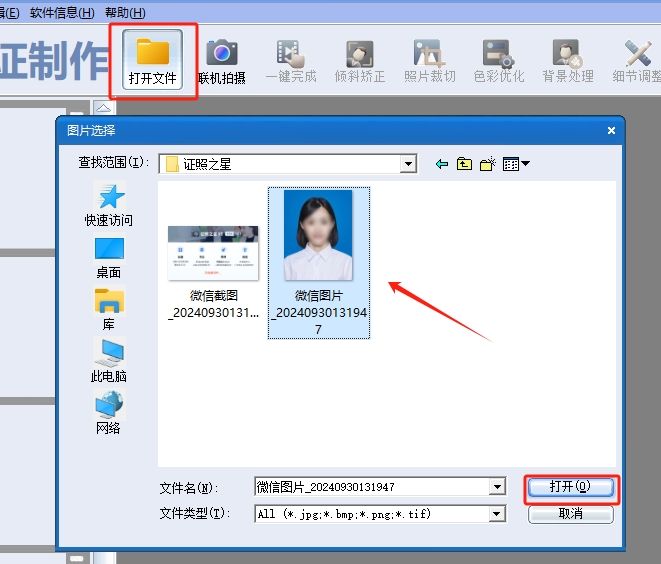
图1:导入证件照原件
接下来如图2所示,证件照就显示在证照之星的编辑框里了,点击页面左上方“系统设置”下的“证照规格设置”,即可着手设置证件照尺寸。
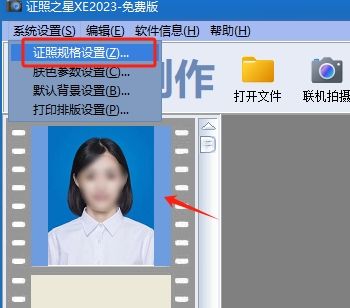
图2:点击“证照规格设置”
然后在规格设置框里勾选“标准一寸”格式,再点击“选择”按钮。
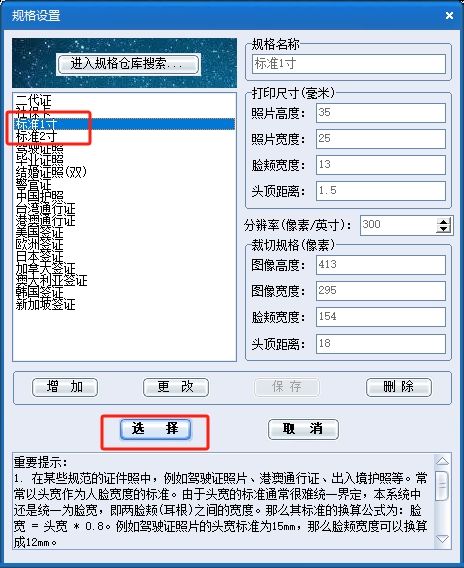
图3:点击“选择”
如图4所示,当选择“标准一寸制作”规格时,点击页面上方的“照片裁切”功能,然后选择“自动裁切”选项。
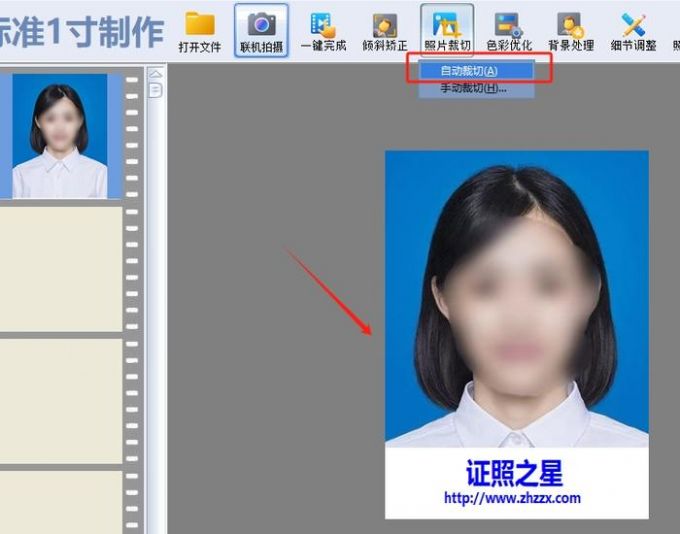
图4:选择“自动裁切”
这样标准一寸证件照就制作完成了,最后点击页面上方的“照片打印”按钮,把电脑和打印机连接好,就能顺利打印出一寸照片了。
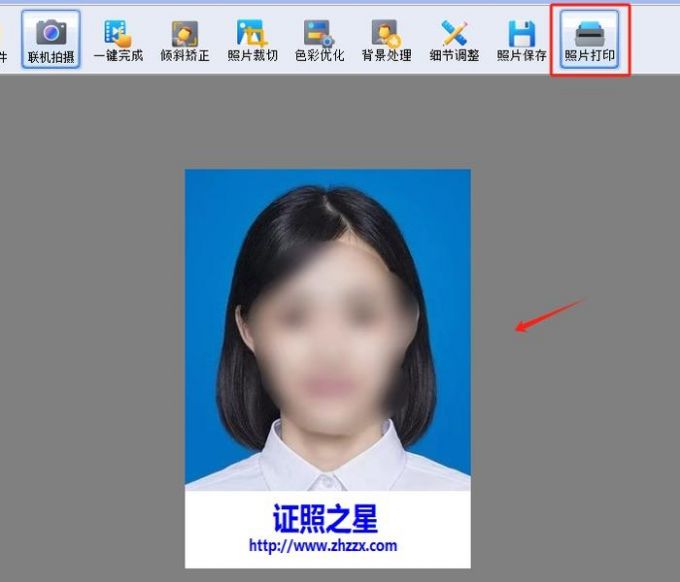
图5:点击“照片打印”
对于那些不会使用PS却想自己制作证件照的人来说,证照之星是个相当不错的替代选择。证照之星免费手机版堪称全网最好用的证件照制作软件,能一键编辑证件照背景,还支持照片美颜、更换背景等图像处理功能。