腾讯会议Rooms控制器 是腾讯公司推出的一款需与“腾讯会议Rooms”搭配使用的会议办公类软件。
用户借助配对码完成与腾讯会议Rooms客户端的配对操作后,便能利用手机、Mac、PC等各类设备,实现线上投屏、无线投屏、白板书写、一键发起会议以及邀请参会人员等功能,尽情享受大屏会议带来的优质体验,助力企业便捷高效地开展线上会议。
腾讯会议Rooms控制器支持与腾讯会议共享屏幕,在腾讯会议里选择共享屏幕并输入共享码就能实现,操作十分便捷,有相关需求的用户可以尝试使用。
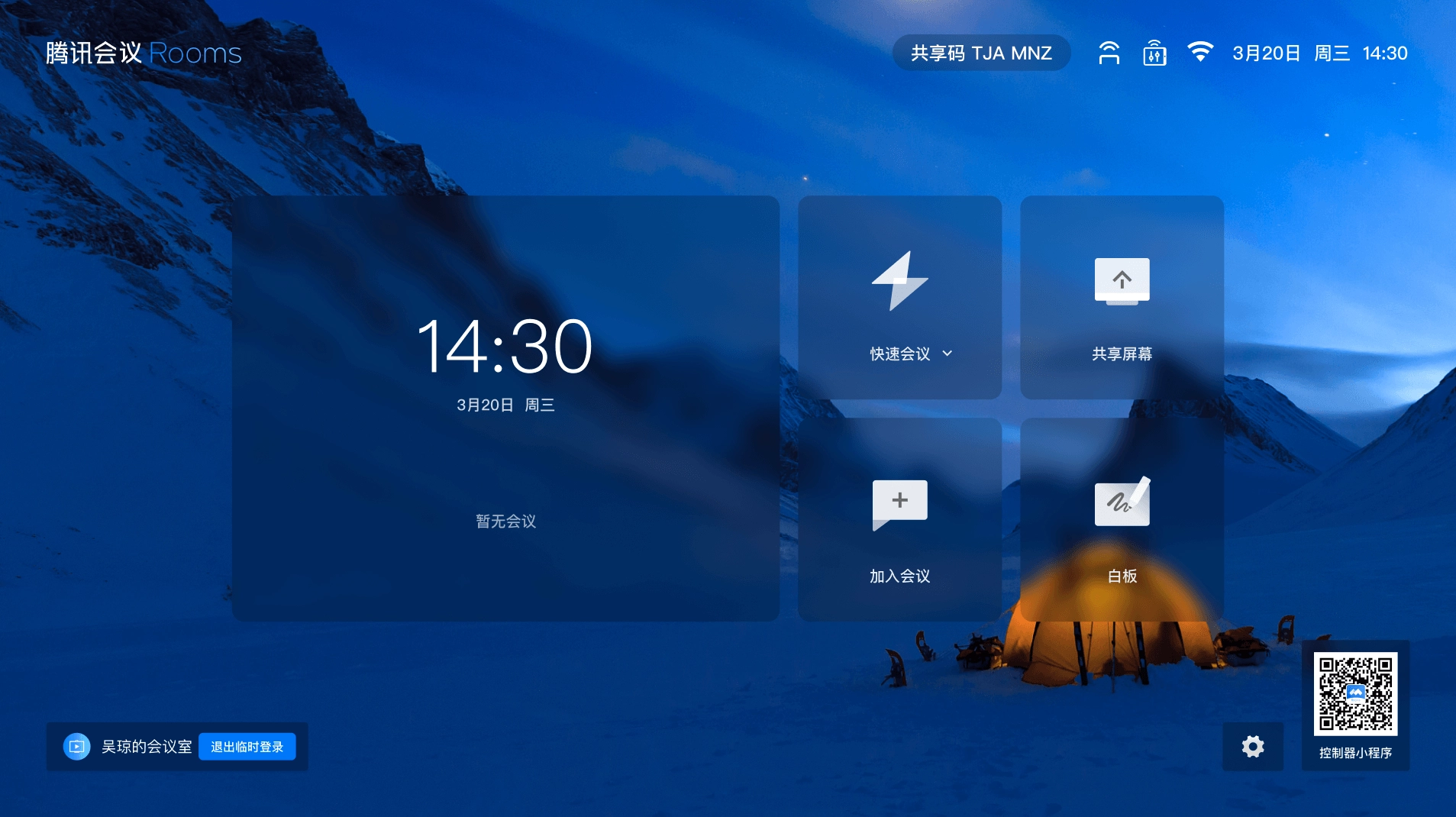
配对码配对
首次启动腾讯会议Controller时,需先借助配对码完成它与腾讯会议Rooms客户端的配对流程,配对成功后才能用Controller对腾讯会议Rooms进行控制,后续所有会议相关操作都只需在Controller上执行,配对完成即可投入使用。
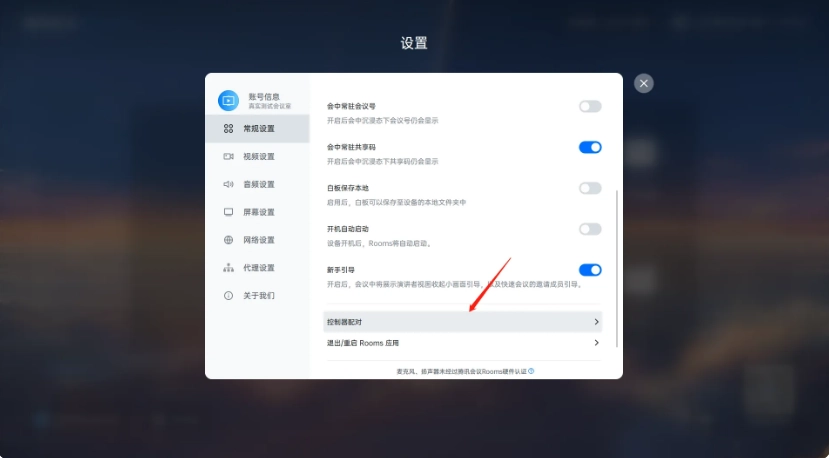
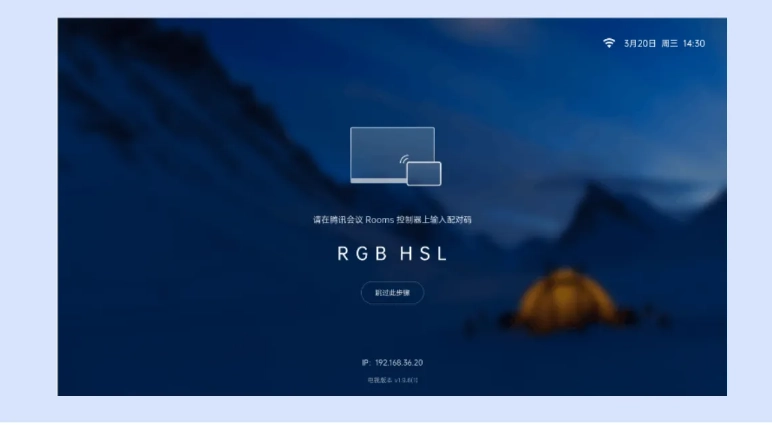
在Rooms界面点击右下方的设置按钮,进入【常规设置】页面,接着点击选择【控制器配对】选项。
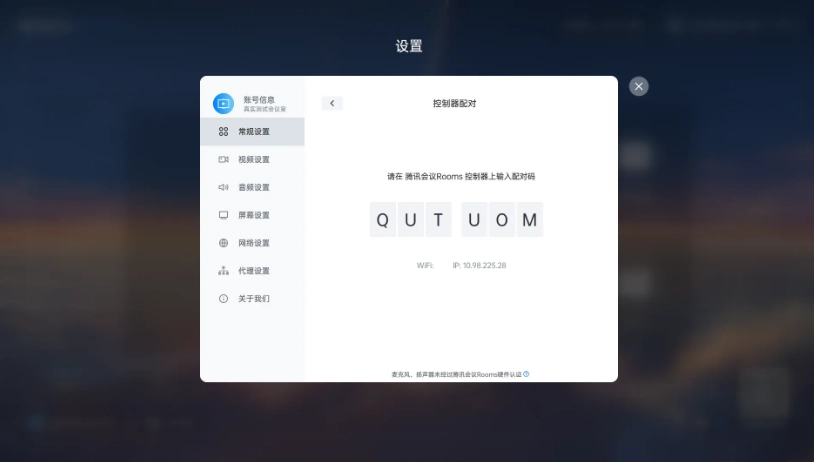
在Controller上输入配对码:
在局域网中配对
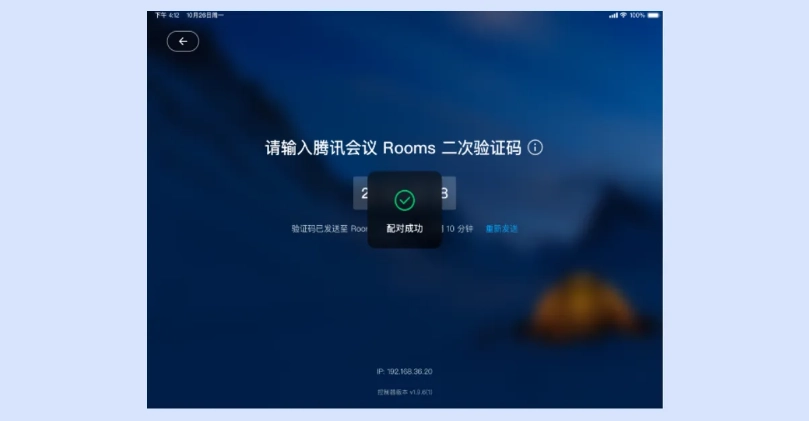
① 当Controller输入配对码时,若检测到处于局域网环境,直接在Controller中输入配对码即可;
配对成功:
在非局域网中配对
① 当Controller输入配对码检测到非同一局域网配对时,将进入二次验证码页面;此时可在Rooms大屏上查看二次验证码,该验证码10分钟内有效,请务必在10分钟内及时输入以完成验证;
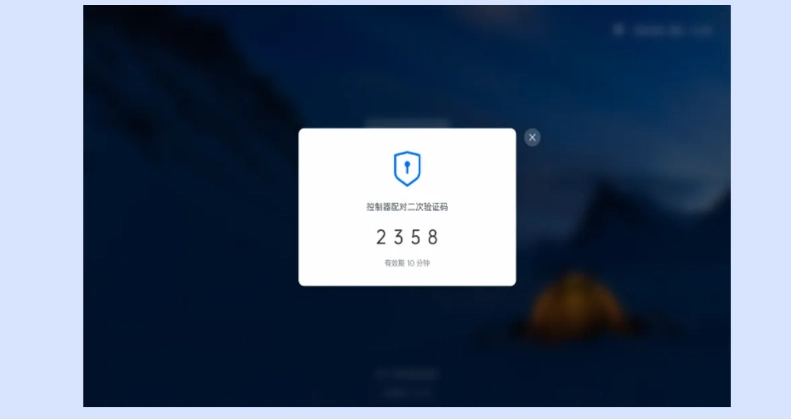
② 在Controller 里输入Rooms上的二次验证码就可以了。
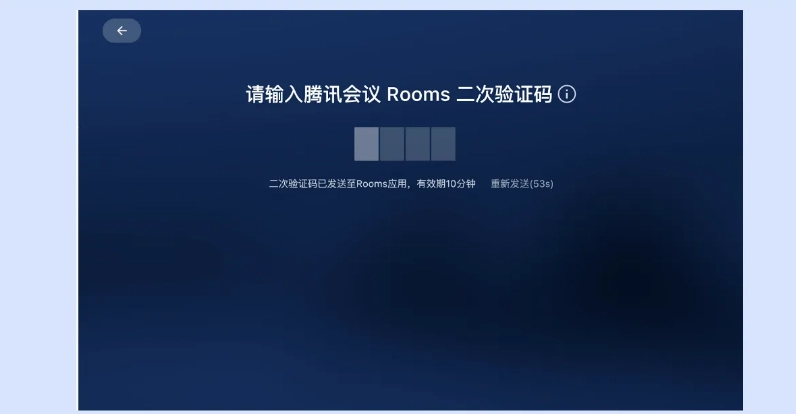
③ 若二次验证码输入有误,可在1分钟后点击“重新发送”按钮,然后在Controller里输入Rooms大屏显示的新二次验证码。
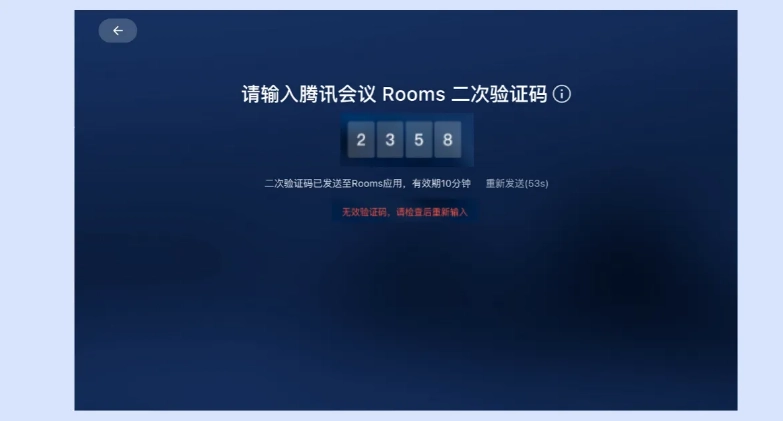
④ 在Controller界面中,点击左上角的【返回】箭头能够回到上一步操作页面,不过已填写的配对码会被清除,若重新输入配对码,就能再次触发二次验证码的发送。
解除配对
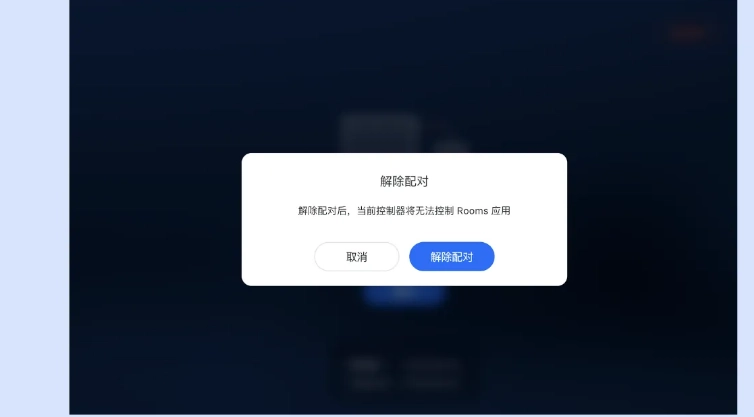
在控制器的设置>常规设置里,点击“解除配对”,经过二次确认就能取消当前控制器与Rooms的配对关系,这一操作不会对其他已完成配对的控制器造成影响。
配对连接异常
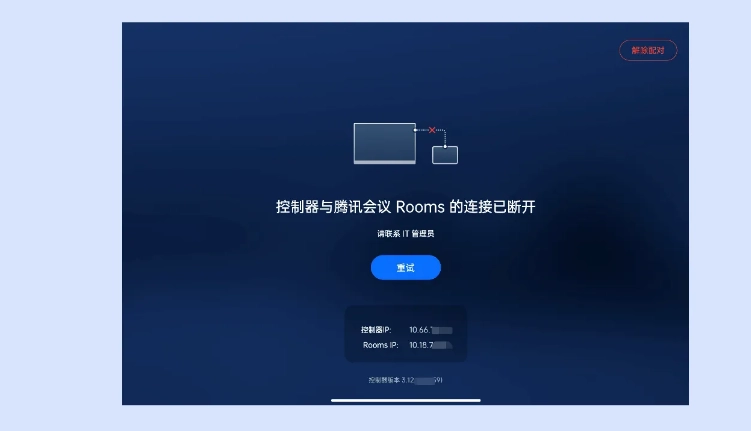
腾讯会议Rooms与Controller之间的配对连接可能会因网络问题中断,系统会自动尝试重新连接。若重连失败,您可以在Controller上手动重试,同时也建议检查腾讯会议Rooms和Controller的网络连接状态。
激活和登录
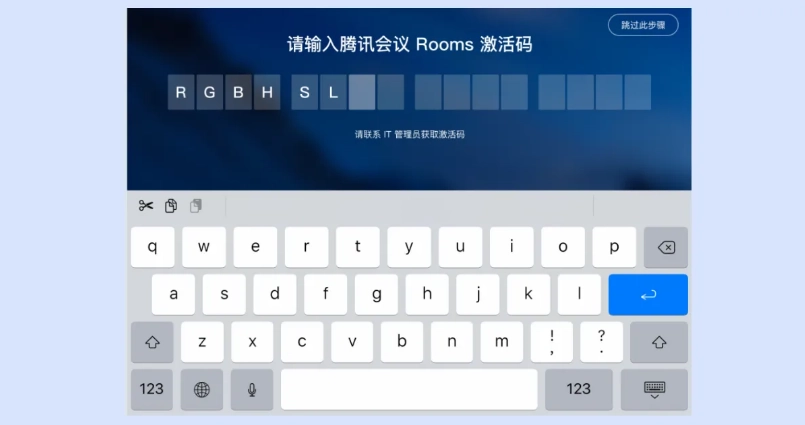
配对成功后,请使用腾讯会议Rooms激活码登录Rooms账号。您可登录腾讯会议管理后台,依次进入“企业管理”>“会议室管理”>“会议室”页面获取激活码,然后在Controller上输入该激活码,就能完成对应Rooms账号的登录操作。
注:为保证会议安全,激活码限使用一次,若后台重新生成,则自动踢掉设备,需重新输入新生成的激活码才可以重新登录;
Controller上输入激活码:
高清音视频会议·一键上会
支持加入会议和发起快速会议,能够快速连接内外部合作伙伴。
1080P高清画质,智能音视频降噪,畅享极致流畅体验
屏幕共享,轻松灵活分享
支持HDMI、小辫子、Airplay、超声波等多种屏幕共享方式
可选择共享桌面或指定应用
支持多人互动批注
协作白板,不错过任何想法
支持离线、会中白板,支持同时展开多块白板
支持通过扫码将图片上传至白板,多样化的画板工具能够满足协作需求
保存、分享更轻松便捷
多屏展示,畅享沉浸式协作
支持双屏同显、双屏异显功能,可满足多种内容演示场景的需求,使数据对比与内容展示更加直观清晰。
主屏支持异地书写与互动批注功能,助力用户畅享沉浸式协作体验,让讨论决策过程更加高效。
集中式后台,管理省时省力
企业管理员能够对本企业的全部Rooms设备开展远程集中式管理,涵盖使用数据、设备运维、软件升级、异常告警等方面,以此降低管控成本,提升维护效率。
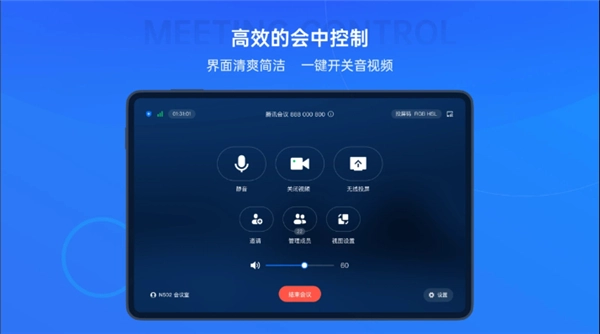
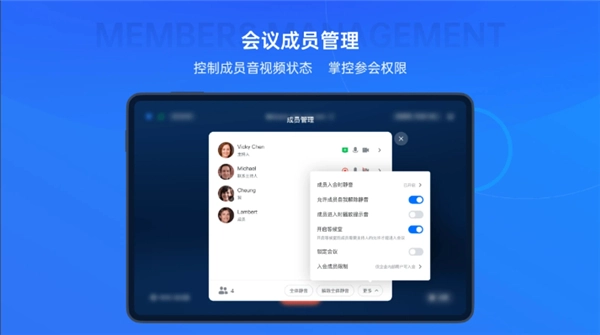
【高效的会中管控】
简洁高效的实现音视频控制。
通过成员管理界面掌控参会权限。
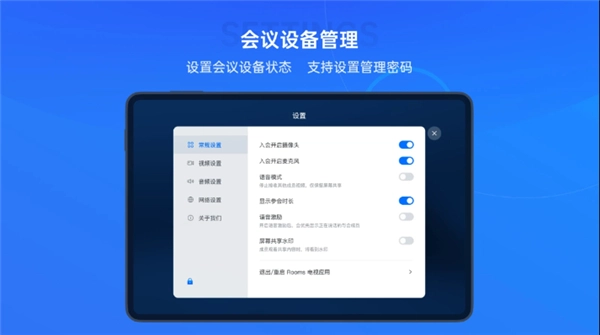
【会议设备管理】
通过设置项预先设置会议设备状态。
支持设置管理密码,仅管理员可修改设备状态。
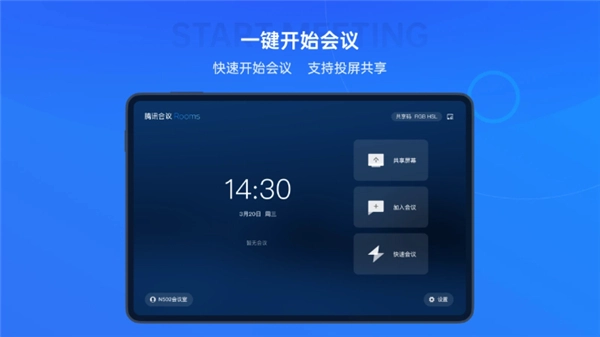
【一键开始会议】
一键开始或加入会议。
支持移动、Mac、PC等设备进行无线投屏。
怎么在 Controller上获取日志?
方法一:在控制器的配对码界面中获取日志信息
① 在“输入腾讯会议Rooms配对码”的界面中,找到界面最下方标注“控制器版本”的位置,连续点击该位置8次;
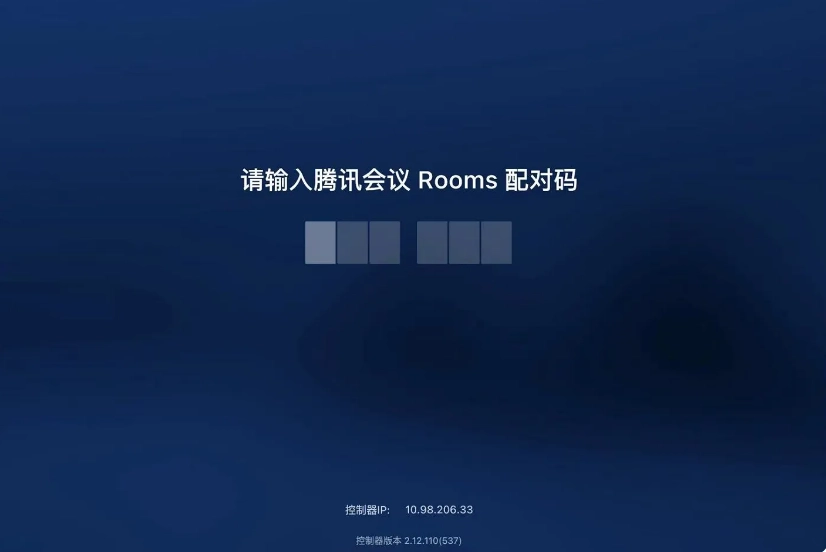
② 用手机扫描二维码,通过查看日志来获取信息,就能成功获取Rooms Controller上的日志信息。
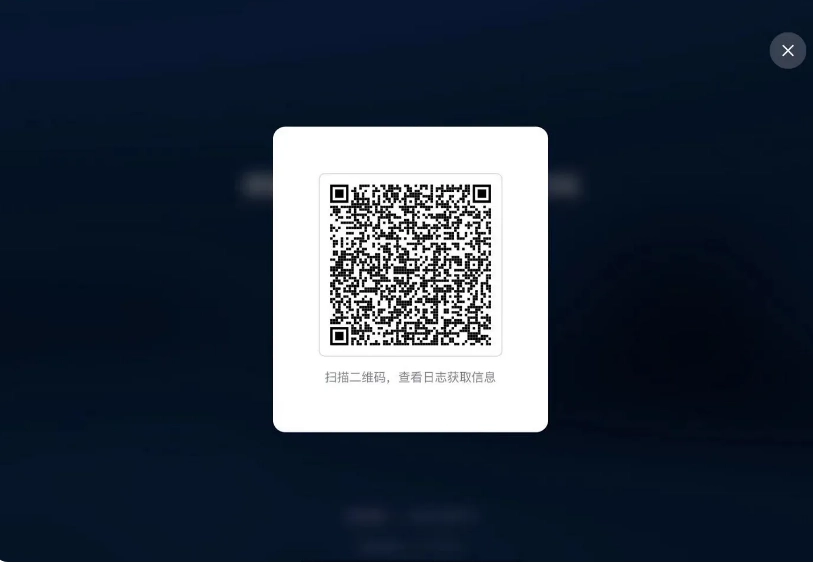
方式二:从控制器主界面获取日志
① 在腾讯会议Rooms的主界面上,点击设置按钮,接着依次选择“关于我们”“意见反馈”,最后点击“获取日志”选项;
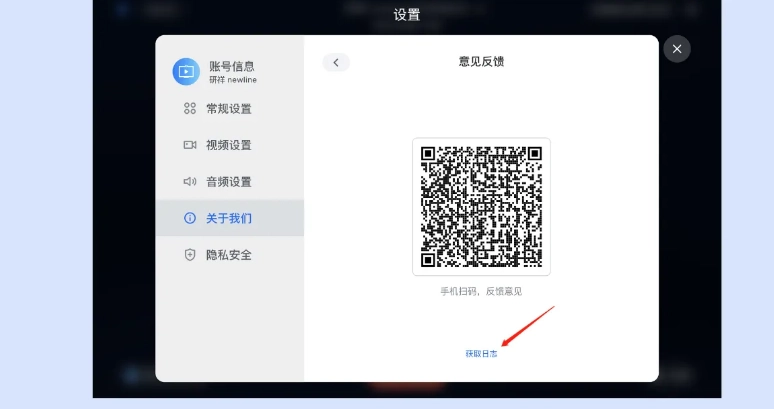
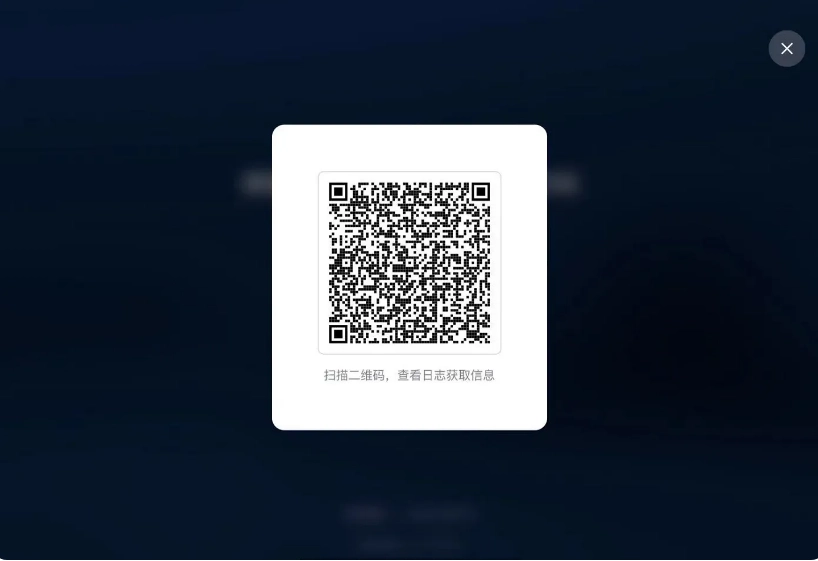
② 用手机扫描对应的二维码,通过查看日志来获取相关信息,就能顺利得到Controller上的日志内容了。
v3.30.320.506版本
- 修复部分已知问题并优化产品体验