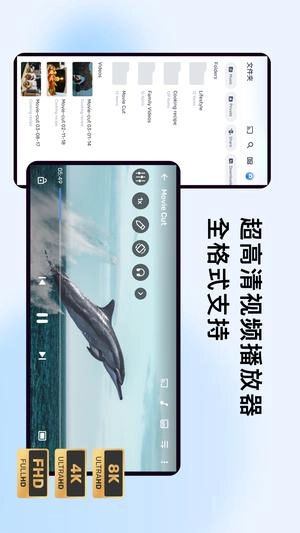


mxplayer最新版本是正版万能播放器软件,支持安卓版、苹果版、电视版本等,也被称作mx播放器,它是一款手机版高清视频播放器,具备强大功能,可自动解码,支持市面上各类格式的视频资源,还有丰富的视频影音内容等你来体验,如果你感兴趣,就赶紧来试试吧!
硬解:用自带播放器播放
软解:安装第三方播放器才可播放。
硬解指的是调用GPU的专用模块进行编码解码,以此减轻CPU的运算负担,对CPU等硬件的要求也会相对降低一些。
软解依赖CPU进行运算,这会间接加重CPU的负担,导致耗电量显著增加。
能用硬解的话,还是硬解更好。不过软解的格式兼容性更强,硬解对规格的要求比较严格,就目前的推广情况来看,硬解已经是主流了。
mxplayer播放器是一款在手机端安装量突破300万的高清视频播放工具。它高清解码器,无需转码操作,且具备出色的省电性能。该播放器支持极为全面的视频格式,同时兼容优酷、土豆、乐视、迅雷影音、快播等平台的电影与连续剧资源。此外,它还提供播放速度调节功能,可实现快放或慢放,支持视频加密解密以保护用户隐私,也能加载外挂字幕。更有边观看影片边进行聊天的实用功能,堪称电影爱好者不可或缺的视频播放应用。
支持外挂字幕功能,喜欢看国外大片的朋友们,还在犹豫什么呢?
优化解码技术,实现出色的省电效果,从而延长连续播放时长。
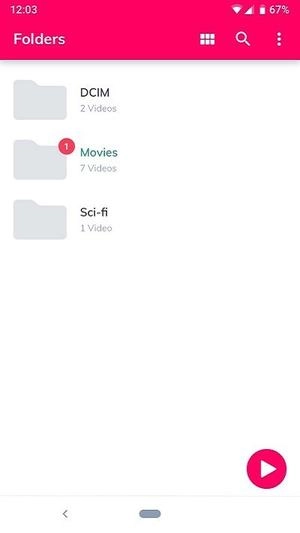
支持自动扫描手机内的视频,也能够按照目录进行浏览播放。
当播放退出后,系统会自动保存影片当前的播放位置,这样下次观看时就能直接从该位置继续播放了。
还在为记不清连续剧看到第几集而烦恼吗?开启播放历史记录功能,就能轻松帮你解决这个问题。
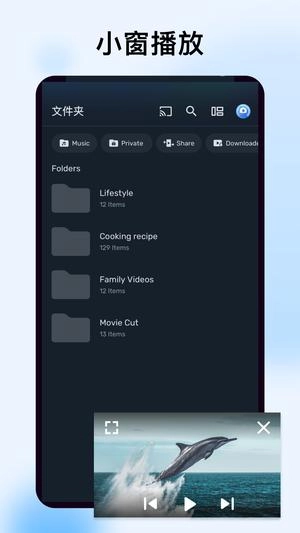
支持悬浮小窗播放功能,窗口可随意拖放至任意界面,让你能一边聊QQ,一边观看视频,无需频繁切换页面。
儿童锁
让it猫扑itmop用户的孩子能够尽情娱乐,同时无需担心他们会随意拨打电话或接触到其他应用。
字幕手势
前向或后向滚动可跳转到下一段或上一段文本;向上或向下滚动能让文本进行上下移动;通过缩放操作则可以调整文本的大小。
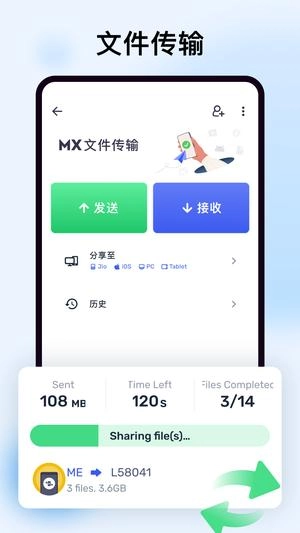
文件传输
无需消耗网络流量的文件快速传输方法,能即时传递视频、音乐、图片、各类文件以及应用程序等内容。
操作简单
轻捏屏幕就能实现缩放与平移操作,滑动屏幕也可轻松完成缩放;此外,缩放和平移功能也能在选项菜单中找到并使用。
支持几乎所有音频格式
MX Player是安卓市场上功能极为强大的视频播放器,能够支持AC-3、WMA、MP3、AAC等几乎所有常见的音频格式。
多核解码
MX播放器是首款支持多核解码的Android视频播放器。测试结果表明,双核设备的性能相较于单核设备可提升多达70%。
多音轨与字幕支持:MX播放器具备多音轨和字幕功能,用户能够依据自身需求挑选不同的音轨与字幕,从而适配多样化的观看场景。
MX播放器具备强大的播放控制功能,拥有播放、暂停、快进、快退、循环播放、随机播放等多样的控制选项,用户能够依据自身需求灵活掌控视频的播放进度。
手势操控:MX播放器配备了多种实用的手势操控功能,像双击实现暂停或播放、滑动进行快进或快退、横向滑动调节亮度与音量等,让操作变得更为便捷。
硬件加速方面,MX播放器具备硬件加速解码功能,这一功能能够让视频播放更为流畅,同时也支持高清视频的播放。
多种视频格式兼容:MX播放器可适配绝大多数主流视频格式,像MP4、AVI、MKV、FLV、WMV等都不在话下,用户几乎能播放所有类型的视频文件。
MX播放器具备网络流媒体播放能力,能够支持在线视频、直播、网络电视等多种网络流媒体内容的播放,用户可随时体验高质量的网络视频服务。
视频文件管理方面,MX播放器配备了便捷的视频文件管理功能,能够对手机里的视频文件进行浏览与管理,并且支持新建文件夹、复制、移动、删除等各类操作。
视频功能方面:MX播放器具备视频功能,能够把在线视频保存到本地,便于用户离线观看。
字幕滑动功能——当您滑动字幕时,电影的播放进度会随字幕文本的变动而同步调整。
触摸缩放手势——您能够便捷地进行缩放操作,同时运用屏幕上的各类手势。
MX播放器具备子母窗口播放功能,能够同时运行多个视频播放任务,用户可根据需求灵活调整各窗口的尺寸与摆放位置,从而达成多任务并行处理的效果。
高级设置
除了基础的播放设置,MX播放器还具备诸多高级功能选项,像视频裁剪、画面比例调节等,借助这些功能能够让您更精准地把控视频的播放呈现效果。
播放控制
在MX播放器的控制面板里,你能够执行暂停、快进、快退之类的操作,还可以借助鼠标滚轮来调节音量的高低。
管理媒体库
MX播放器具备媒体库管理功能,您能够对媒体库内的文件进行添加、删除与编辑操作,这会让您查找想要播放的视频文件变得更加便捷。
添加视频文件
在MX播放器的主界面上,找到并点击“添加”按钮,接着从中挑选您想要播放的视频文件即可。MX播放器能够兼容多种格式的视频文件,像MP4、AVI、MKV这类格式都包含在内。
调整播放设置
在MX播放器的播放界面里,您能够调节播放速度、亮度、音量等各类播放设置,借助这些设置能让您更惬意地观看视频内容。
切换字幕和音频
MX播放器兼容SRT、AAC等多种字幕与音频格式,您只需点击字幕和音频相关按钮,就能挑选所需的字幕及音频文件。
使用快捷键
MX播放器配备了不少快捷键,能让您更高效地完成各类操作,比如按“Ctrl + R”可快速重播视频,按“Ctrl + M”能快速调整播放速度。
第一步:安装MX播放器
首先,需要在您的手机上下载并安装MX播放器。您可以在本页面进行下载操作,安装程序通常很简单,只需按照屏幕上的指示逐步操作即可。
第二步:添加视频文件
打开MX播放器后,找到主界面上的“添加”按钮并点击,接着在文件浏览器里挑选你想观看的视频文件。MX播放器兼容多种视频格式,像MP4、AVI、MKV等都能支持。
第三步:导入字幕文件
请先确认已准备好对应字幕文件(文件扩展名为.srt或.sub的文本文件)。你可以将字幕文件拖拽到视频文件图标上方的窗口区域,也可通过文件浏览器找到字幕文件后,用鼠标左键把它移动到视频文件图标上方的区域。如此操作是为了让字幕文件和对应的视频文件建立关联。
第四步:字幕和音频设置
在播放设置里,你能够调整播放速度、画面亮度、声音大小等各项参数,让观看视频的体验更舒适惬意。另外,也可以点击字幕和音频相关按钮,来挑选自己需要的字幕文件和音频文件。
第五步:播放视频并查看字幕
现在视频文件可以开始播放了。要是字幕已正确导入,它理应会自动在视频下方显示出来。若字幕没有显示,或许得检查一下字幕文件是否已被正确放置,并且和视频文件建立了关联。
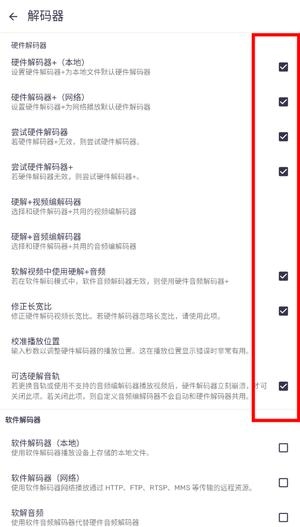
在播放前把所有解码选项都勾选上,这样播放器就能支持更多格式的视频和音频了。打开软件后,先点击“我的”。

点击设置

选择解码器

将解码器全部勾选
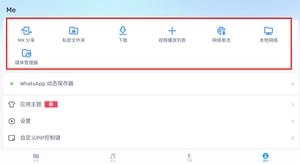
回到我的页面后,在页面上方就能选择你需要的视频播放方式,既可以通过网络播放,也能通过本地自动扫描添加视频来观看你喜欢的内容。
在使用MX播放器时,或许会碰到一些常见问题,下面为大家整理了这些常见问题的解答:
播放设置无法调整:建议您先尝试重启MX播放器,或者清理缓存后再次操作;若问题依旧存在,欢迎联系我们的技术支持团队获取协助。
快捷键无法正常使用时,请确认您的快捷键设置准确无误,同时检查键盘是否存在按键冲突的情况。
视频无法正常播放,请确认是否正确选择了视频文件,同时检查您的电脑是否已连接网络,并且支持该视频的格式。
音频与字幕不匹配时,请确认所选的音频或字幕文件是否准确无误,并保证它们和对应的视频文件相匹配。
v1.85.2 版本
隐私文件夹横向模式的改进。
更好地支持 USB OTG。
改进了玩家手势。
其他体验优化和错误修复。
v1.69.1 版本
音乐播放列表的用户界面优化。
按隐私文件夹中的选项排序。
支持 MKV 章节。
v1.68.2 版本
优化字幕字体缓存的使用体验,建立字幕字体缓存时将不再影响您的播放进程。
v1.66.3 版本
对应用程序主题进行了优化,并增加了对系统日/夜主题的适配支持。
v1.65.1 版本
修复闪退bug
v1.40.2 版本
更新播放内核
更新媒体库
更新解码模式