
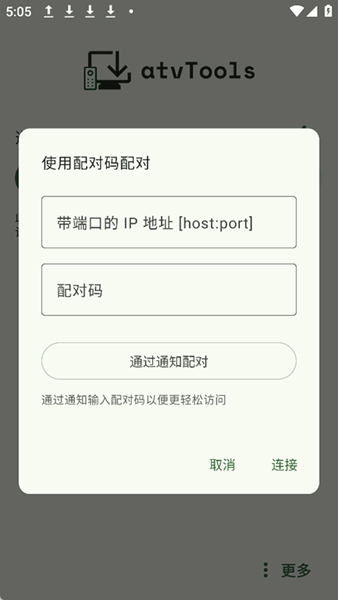
atvTools是一款专为安卓TV用户开发的跨平台管理工具,借助安卓手机就能对电视设备进行完美控制,堪称智能电视的万能管家。当电视端开启USB/网络调试功能后,应用侧载、文件传输、远程操控等操作都能轻松实现。此外,用户还能通过手机将文本粘贴到电视端,有效解决遥控器输入繁琐的问题,感兴趣的用户不妨来了解一下。
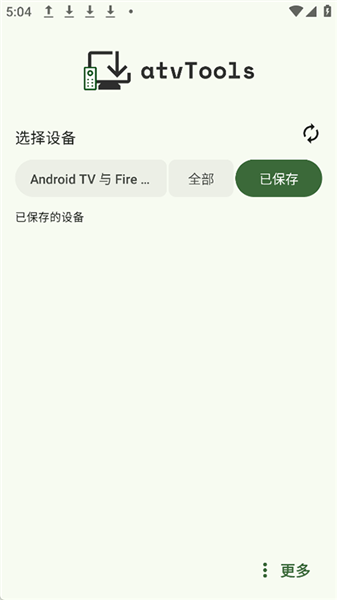
1、跨平台无线控制
支持安卓手机远程连接安卓电视/谷歌电视,无需额外硬件,打破物理遥控器的束缚。
2、一键应用侧载
可以直接在手机端将APK文件上传到电视,从而快速安装第三方应用,打破系统自带应用商店的内容限制。
3、高效文件传输
这款双向文件管理器,能让手机和电视之间的图片、视频、文档等各类文件实现快速互传,整个过程不需要用到数据线。
4、虚拟遥控器与鼠标模式
配备触控式虚拟遥控器,具备方向键操作与语音输入功能;鼠标模式能实现光标精准控制,有效应对复杂界面的操作挑战。
5、实时系统监控
集成了资源占用面板,能够动态展示CPU、内存和存储的使用率,助力用户适时对设备性能进行优化。
【深度应用管理】
支持批量卸载应用、清理缓存数据、强制终止后台进程,以此释放设备存储空间,提升系统运行流畅度。
【快捷文本输入】
手机端输入文字后一键粘贴到电视上,这样就能解决遥控器打字慢的问题,让搜索、登录等操作体验更好。
【屏幕镜像与投屏控制】
支持将手机屏幕镜像到电视上,还能反向操控投屏内容,很适合演示或分享的场景。
【多设备批量管理】
可以同时连接多台电视设备,只需一键就能切换控制,能够满足家庭或者办公场景下多终端的管理需求。
【极简设计】
界面简洁清爽,没有任何弹窗干扰,所有功能都免费开放使用,专注于提升用户的操作效率和设备使用体验。
1、手机和电视要连接到同一个局域网(无论是Wi-Fi还是有线网络),这是数据能够顺利传输的前提条件。
2、打开电视的「设置」后找到「关于」选项,接着连续点击「版本号」,这样就能开启开发者模式了。
3、回到设置界面,进入「开发者选项」,开启「USB调试」功能(部分设备可能需要同时打开「网络调试」或「ADB调试」)。
注:部分品牌电视(如小米、索尼)可能需额外开启「允许远程连接」选项。
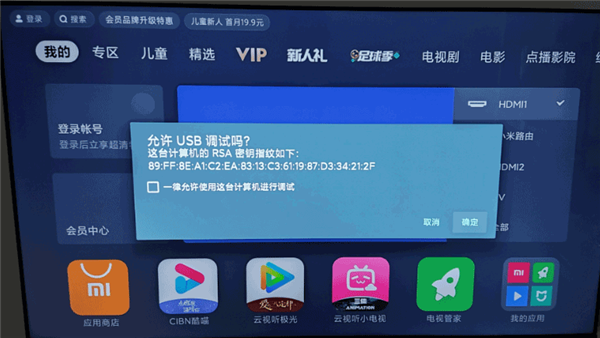
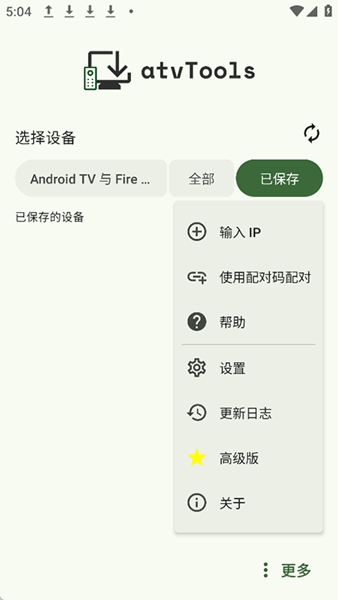
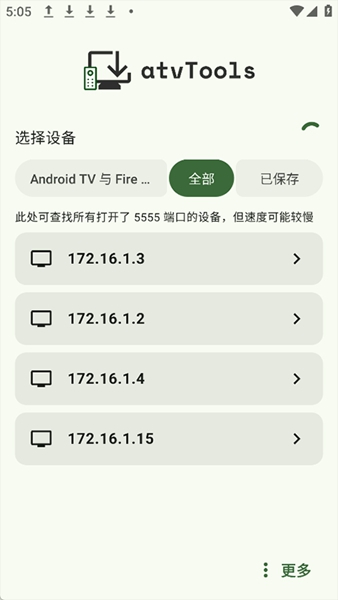
4、在手机上启动atvTools安卓应用,启动后它会自动搜索处于同一网络环境下的电视设备。
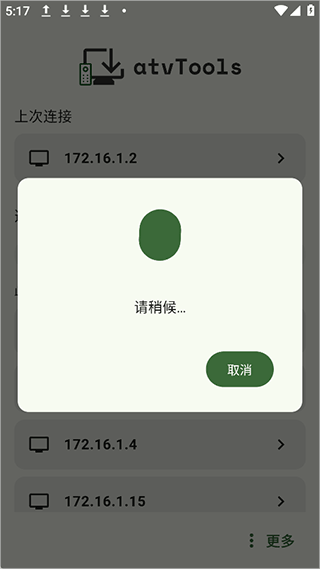
5、要是没能自动识别,你可以手动输入电视的IP地址(这个地址得在电视的设置里查看)来完成连接。
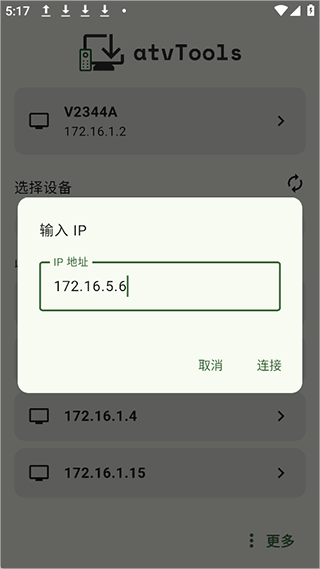
6、电视端会弹出ADB授权请求,点击「允许」完成配对。
7、另外,设备在首次连接后会保存配对信息,后续使用时无需重复进行授权操作。
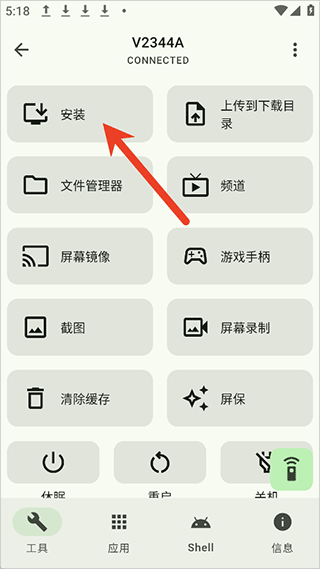
8、所有准备工作完成后,就能把手机里的应用推送至电视进行安装,也可以在手机上便捷地管理电视里的文件了。
1.完成注册后,跳转至登录界面,填写注册时使用的证件号码、登录密码等相关信息;
2.在开展认证登录操作以及进行密码重置时,需要输入证件号码,并完成实人认证环节。
3.密码错误3次,会锁定账号;
4.账号被锁定后,您可以在个人中心里找到【密码重置】功能,通过该功能完成解锁与密码重置操作。
v1.2.0版本
- 已实现媒体控制功能,该功能适用于搭载Android 10及更高版本的远程设备
已成功开发屏幕镜像功能,同时新增了多项辅助功能(不过该功能暂不支持视频类内容的适配)。
已借助atvTools完成文件共享功能的实现,支持通过该功能安装应用程序或向文件夹上传文件
- 实现了游戏手柄
- 实现了启动器频道的显示
更多变更详情,请在应用中查看。