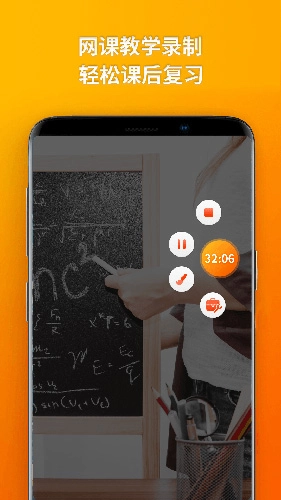
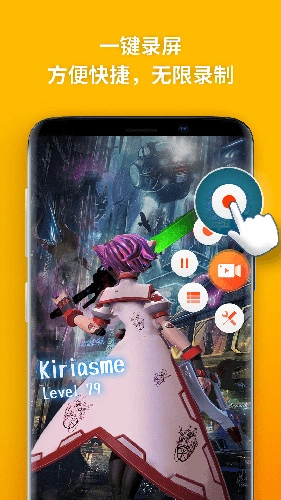
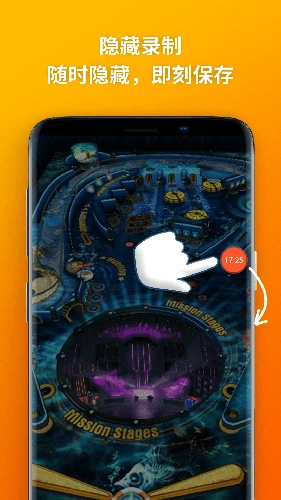
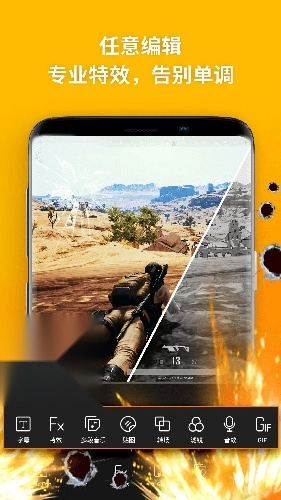
乐秀录屏大师是一款十分出色的安卓便捷屏幕录制工具。它具备超高清的屏幕录制画质,不管是游戏直播还是线上会议记录,都能很好地满足需求。该软件支持录制时同步录音,这对后期提取视频中的文字信息很有帮助。此外,它还拥有在线视频编辑功能,录制完成的视频可以直接进行在线编辑处理!
1、用户需先打开软件,选择界面上的第三个按钮。
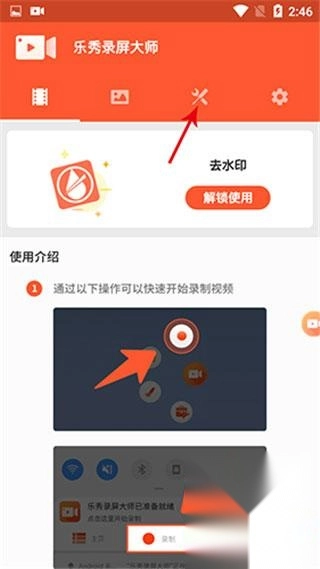
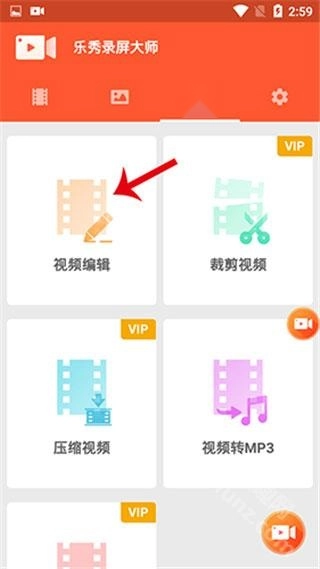
2、进入视频界面后,找到“视频编辑”功能并点击,接着从中选择你想要导出的视频。
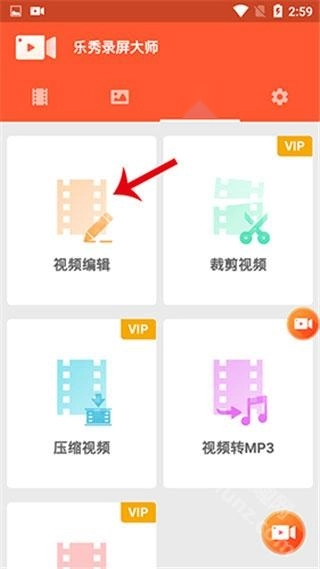
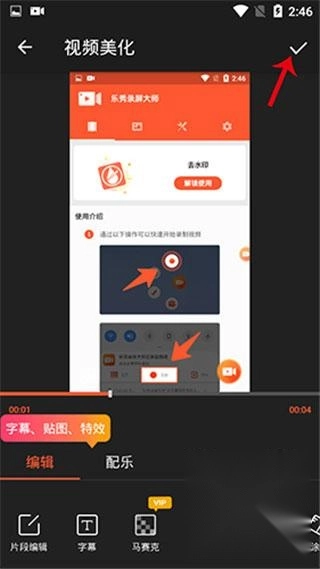
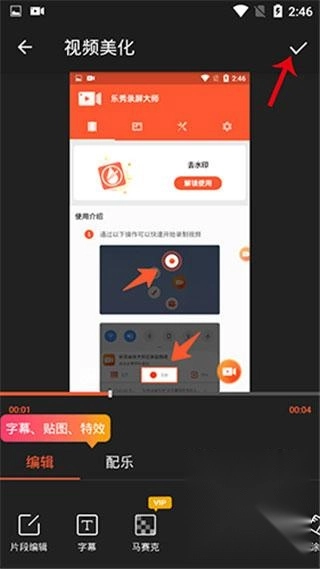
3、点击右上角的“确定”按钮。
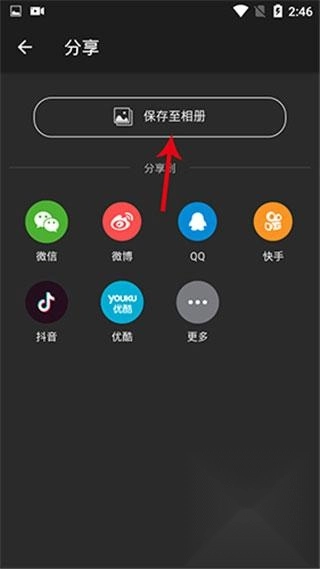
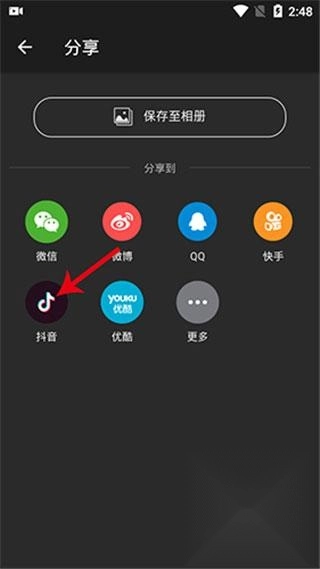
4、接着点击界面中间位置的“保存到相册”按钮,如此一来视频就导出成功了。
5、上传视频的操作也很简单。第一步,用户要打开软件,接着点击界面上的第三个按钮。
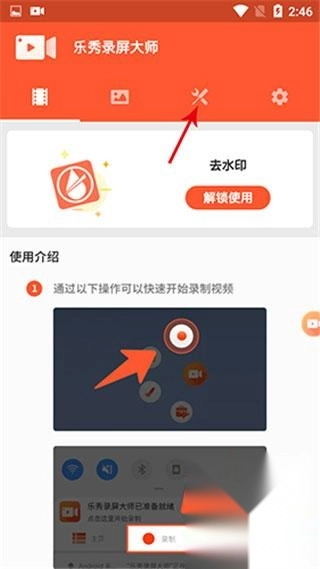
6、进入视频界面后,找到并点击“视频编辑”功能选项,接着从中挑选出你准备上传的视频。
7、点击右上角的“确定”按钮。
8、最后选择界面下方的上传方式,即可完成视频的上传。
1、为什么悬浮窗不显示?
A: 1. 可能是悬浮窗权限未开启,或者被安全管家这类软件禁用了悬浮窗功能。2. 若悬浮窗权限未开启,可在内部设置里打开悬浮球,也能通过系统设置→应用管理→录屏→应用权限→设置单项权限→悬浮窗的路径开启。3. 要是被安全管家之类的软件禁用了悬浮窗,则需要进入安全管家进行相关设置。
2、为什么录制的视频很模糊?
A:码率太低了,高码率的画质比低码率要好一些。你可以在内部设置里找到视频质量的选项,把码率调高。
3、为什么不能录制系统内部声音?
A:安卓系统不允许第三方应用录制内部声音
4、录制开始前的倒计时提示会出现在录制的视频中
A:倒计时可以在设置中关闭
5、录制时正常,录制完成后文件消失
A:录制完成后的视频文件,你可以到Default/storage/emulated/0/Movies/1VRecorder这个路径下去查找。
6、为何录制的视频仅能在应用内查看,相册中却无法查看呢?
A:要是视频的存储路径在外置SD卡上,相册就没办法读取到,这个视频文件的具体路径是sdcard/Android/data/screenrecorder.recorder.editor/1VRecorder
1、屏幕录制功能
乐秀录屏大师具备全屏录制、窗口录制以及区域录制等多种屏幕录制模式,能够满足不同用户的录制需求。
2、视频编辑功能
乐秀录屏大师除了具备录制功能外,还拥有强大的视频编辑功能。用户能够对已录制完成的视频开展剪辑、配乐、添加特效等操作。
3、用户界面和参数设置
乐秀录屏大师的界面设计简洁明了,用户能够迅速定位并运用各项功能。
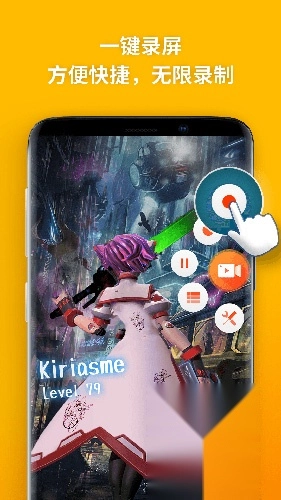
1、核心优势:可支持最高2K分辨率的屏幕录制,能够满足用户对高清录屏的使用需求。
2、操作便捷:界面简洁直观,新手用户也能快速上手。配备悬浮窗功能,便于用户随时开启或终止录屏。
3、功能丰富:除了支持屏幕录制外,还拥有裁剪、压缩、格式转换等实用的视频编辑功能,用户能对已录制的视频进行特效添加、滤镜调整等个性化处理。
4、高清画质:提供多种画质参数选项,保障视频清晰呈现。录制画质最高可达1080p,并且录制时长不受限制。
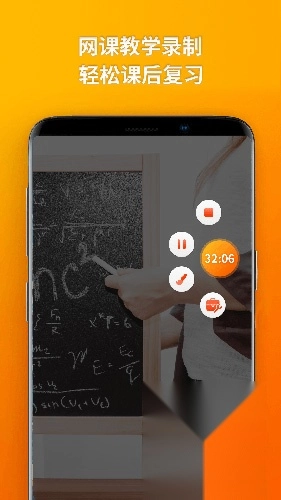
1、屏幕录制
乐秀录屏大师具备一键录制功能,用户只需轻点操作就能启动录屏,使用起来十分便捷。此外,它还配备了全屏录制、窗口录制以及区域录制等多种模式,能够满足不同用户的多样化录制需求。
2、视频编辑
除了录制功能外,乐秀录屏大师还具备视频编辑功能,用户在录制结束后能够直接开展剪辑、配乐、添加特效等操作。
3、多媒体支持
乐秀录屏大师具备屏幕录制时同步录制音频的功能,用户可根据需求选择录制系统发出的声音,或是通过外部麦克风采集的声音。
4、用户体验
乐秀录屏大师的用户界面设计简洁清晰,操作指引直观易懂,即便是第一次使用的用户也能很快掌握。
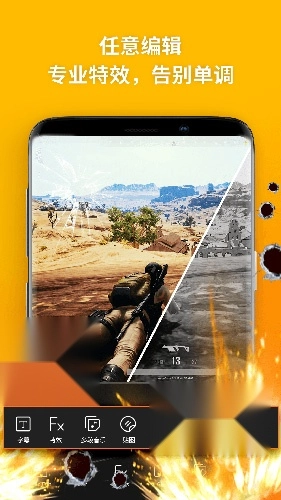
1、简单易用的操作界面
乐秀录屏大师的操作界面设计简洁明了,用户能够轻松定位并运用各项功能。该软件配备了直观易懂的参数设置选项,即便新手用户也能迅速掌握使用方法,无需繁琐的录屏流程即可完成高品质的视频录制工作。
2、强大的录屏功能
这款软件具备超清视频录制功能,即便手机未获取ROOT权限,也能实现流畅录屏。用户可录制游戏里的精彩时刻、应用的操作教程,以及任何想要留存的视频内容。
3、多样化的录屏模式
乐秀录屏大师具备全屏录制、窗口录制以及区域录制等多样化的录屏模式,用户能够依据自身需求挑选出最契合的录制方式。
4、丰富的视频编辑功能
录制结束后,用户能够对视频开展剪辑、添加配乐、设置特效等编辑工作。
v4.6.8版本
1、新增素材
2、页面优化