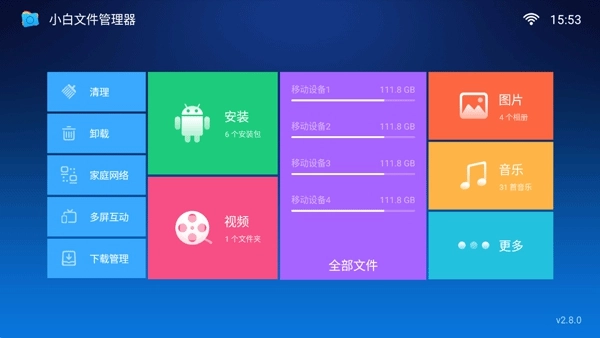
小白文件管理器tv版是一款专为电视设备打造的文件管理应用,它完全依据电视的特性进行设计开发,能够完美适配电视的各类操作方式,用户只需通过遥控器就能轻松完成文件管理相关操作。借助这款软件,用户可以在电视上对文件进行移动、删除等操作,让文件管理变得更为便捷,无需再在电视上逐个文件夹查找所需文件。
1、分类管理
数据智能分类后,无需逐个打开文件夹查找视频、图片、音乐和安装文件了
2、家庭网络
访问家庭网络(smb)中的其他共享设备
3、共享磁盘
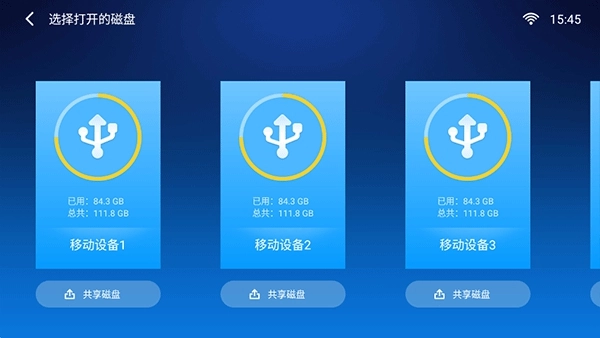
电脑与电视同wifi内进行FTP文件的双向传输
4、快速传输
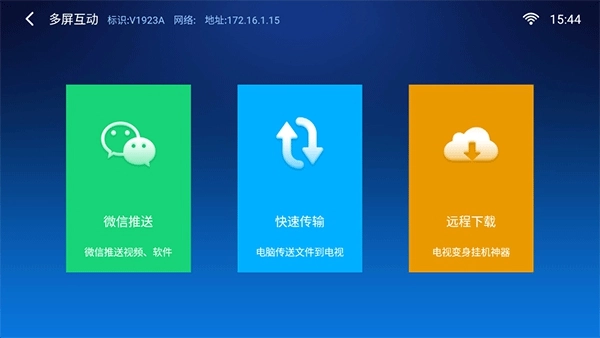
小白文件管理器支持与手机、电脑建立连接,能够借助网页推送功能,获取手机和电脑里的文件。
5、微信互动
可以和手机、电脑连接,接收微信推送的软件、电影以及直播内容。
6、远程
通过电脑或手机将任务推送到电视,让电视进行
7、zip解压和gpk安装
小白文件管理器可对电视内的Zip文件进行解压操作,也支持Gpk文件的安装功能。
8、卸载清理
支持清理电视中不需要的文件和卸载非系统应用
9、自带看图,播放器功能
能够打开电视本地存储或局域网中的视频文件与图片文件,兼容各类主流的视频格式和图片格式。
简单即美!打开界面让人眼前一亮,选择困难症彻底消失!现在跟着我一步步探索,轻松玩转小白!
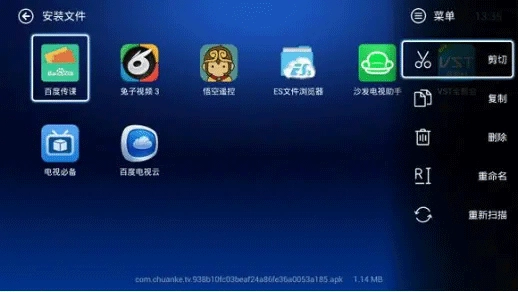
打开安装文件时,发现电脑里堆积了不少没用的安装包,按下菜单键就能轻松删除清理干净!顺便夸夸这个菜单设计,简洁利落又一目了然,对新手太友好啦!^_^
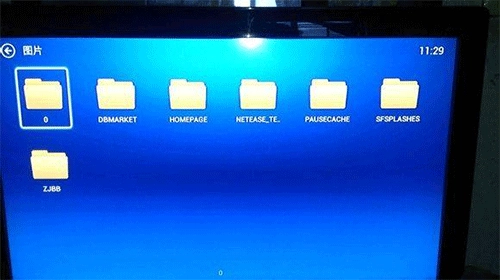
打开图片栏目后,能清晰看到所有包含图片的文件夹。进入文件夹,里面的每张图片都能正常显示。大家留意下方的第二张图,它还能具体展示每张图片的大小信息,这个细节设计得很贴心!遇到太大且无用的图片,直接删掉就好。
请注意,图片文件夹里的图片可以删除,不过目前复制或剪切后没办法直接粘贴,不过你可以在首页的“全部文件”栏目中粘贴复制或剪切好的文件。首页里除了“全部文件”之外的其他栏目也是这样的情况。
接下来让我们了解一下最关键的总文件夹,它就像整个系统的总控中心和指挥枢纽,通过它可以对电视或机顶盒里的各类文件进行全方位的操作与管理。进入后的界面呈现如下,U盘与本地存储的信息清晰直观,值得称赞!
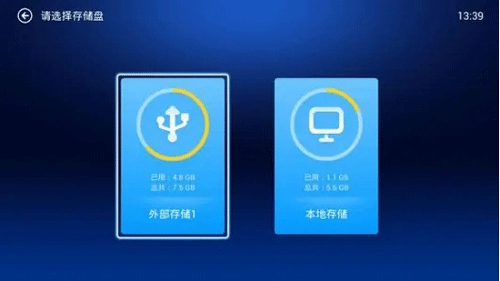
以打开外部存储这件事为例,能看到文件信息的展示十分清晰。
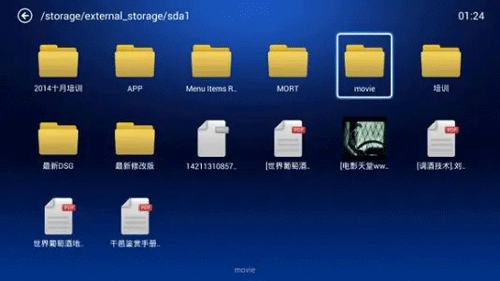
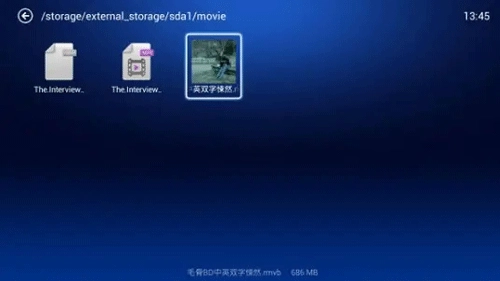
打开movie文件夹后开展操作,选中影片,下方会显示其格式与大小。
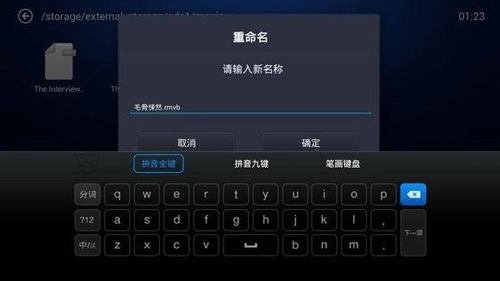
重命名操作也是非常简单。
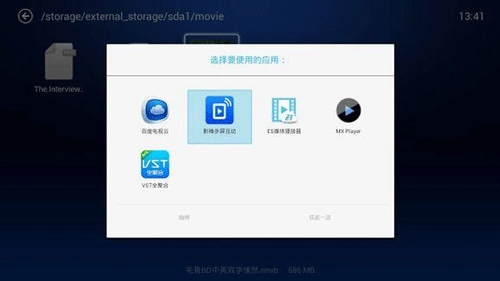
打开视频文件后,界面呈现出多种播放器可供选择,这种体验就像在电脑上操作一样,让人感觉十分亲切。
请确认电视与传输设备(如手机或电脑)是否连接至同一无线网络(由同一路由器发出的WiFi信号)。
电视端设置:
1、在电视端启动小白文件管理器,随后进入“快速传输”界面;
2、记下电视上“快速传输”的橘黄色连接地址;
接下来到手机(PC端)设置
1、打开浏览器,把电视屏幕上显示的“快速传输”地址复制到手机或电脑的浏览器当中;
2、点击上传文件按钮,选择要发送的文件内容,将其发送至电视端,随后等待上传完成。
3、传输完后就可以在电视上直接打开了。
v2.8.0版本
1、优化家庭网络内容扫描流程,提升处理效率;
2、修复了部分机型在插入或拔出移动设备时可能出现的异常问题;
3、修复了部分场景下“视频”分类里出现非视频文件的问题;
4、修复部分机型获取磁盘空间异常问题。