琥珀扫描是不少用户手机里不可或缺的系统工具类应用,它能让我们迅速获取所需文字内容,还能把这些内容存成文档,各类证件与文档都能清晰还原,对提升日常工作效率帮助很大,能为vivo手机用户带来强大的扫描识别服务。现在琥珀扫描的新版本把各项功能都免费开放给用户了,要是感兴趣的话,就来安装体验吧!
【拍照转PPT】
可以随时随地方便地批量扫描或导入图片,简单轻松地生成高清且可编辑的PPT,只需一键就能完成分享或存储操作。
【文档扫描】
*专业图像处理技术,支持自动识别文档边界
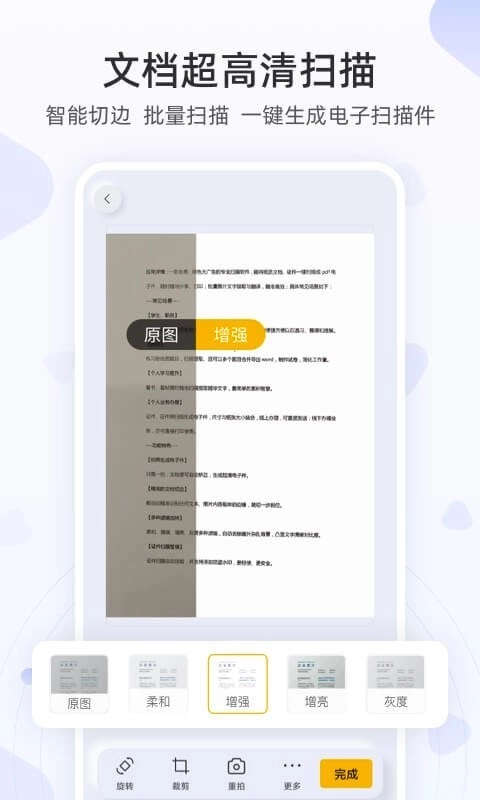
*扫描文档自动修复,多种滤镜加持
*批量扫描,免费无水印导出,再多文件也能轻松搞定
【文字提取】
*智能文字识别,精准提取
*支持图文对比及校正,在线编辑
*一键全文免费复制导出,告别人肉打字机
【证件扫描】
各类证件模板随心选,无论是卡证、户口本、护照还是驾照都能找到合适的,系统支持A4纸自动拼接排版,一键导出后打印更高效,让你快人一步完成证件打印需求。
*专业图像处理技术,高清还原证件色彩及内容
【表格识别】
精准识别表格边框与数据信息,通过智能技术解析表格中的文字内容,实现图片表格的精准复原
*支持在线编辑校正
【文件快捷分享】
可快速导出并分享至企业微信、钉钉等各类办公软件,助力高效办公
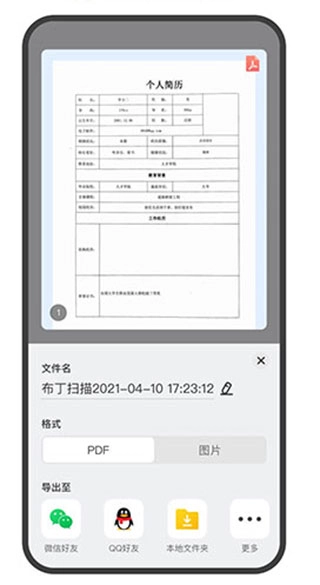
支持PDF、图片、PPT等多种格式导出,无需付费即可轻松完成扫描分享
【文件轻松管理】
轻松管理扫描记录,随时查看、编辑、导出
1、可自动精准识别各类文本、图片内容载体的边缘,实现一步到位的裁切。
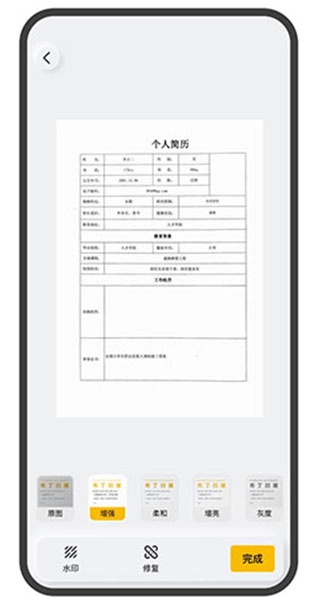
2、提供柔和、增强、增亮、灰度等多种滤镜效果,可自动清除图片中杂乱的背景元素,让文字的清晰度与对比度更加突出。
3、全面覆盖各类文档类型,支持在线高效扫描,精准识别内容,专业且贴心。
1、只需在线扫描,系统便能自动完成矫正处理,生成超清电子版文档
2、支持在线自动排版,可根据每位用户的具体需求,更精准地完成水印添加操作
3、多种多样的滤镜,都能够供用户在线进行添加
这款专业扫描软件完全免费,绿色纯净,不仅功能强大,而且操作便捷易用。
能将纸质文档、证件一键扫描成pdf电子件;
可以随时随地方便地进行分享和打印操作;支持对批量图片中的文字进行提取与翻译,过程精准且高效。
上手非常轻松,这也让一切都变得更加简单。
用户能更好地体验不同的识别便捷性,进行各类文字识别时效率也会更高。
了解各类拍照识别服务,随时知晓不同识别服务所带来的便捷。
通过手机拍照或上传照片,可以扫描证件、文件等;
扫描识字的识别结果可完整留存,每一次操作都能清晰记录,让你能随时随地查看、编辑相关文件文档。
前沿的图像识别技术,可快速识别图片、文档、名片、书籍等各类对象,并精准提取其中的文字信息。
在其他打印店复印自己的文件总让人不太放心,其实你可以借助软件来获取电子文件。
特别是像证件这类重要文件,要是碰到不正规或别有用心的店铺,个人信息安全就可能受到威胁。
可以更好地管理自己的文件,无论是删除操作还是修改名称都能进行。
琥珀扫描的扫描服务与各类工具覆盖得相当全面,直接在手机上就能享受到不错的办公体验。效率相关的推荐、修复模式等功能都整合在这里,不用再发愁找不到好用的扫描工具来体验了,文字提取这类功能用起来也挺省心。
这里为你免费提供优质的扫描模式,你可以在上面体验一番。
用它来提升办公效率,精准提取所需的文字信息之类的,效果还是挺不错的。
为你呈现智能识别功能,还有一些优质的分享模式供你深入了解。
专业级图像处理技术,可自动识别文档边界,对扫描文档进行自动修复,还配备多种滤镜功能。
支持批量扫描,可免费无水印导出文件,无论文件数量多少都能轻松处理,还具备文字提取功能。
智能文字识别功能,可精准提取文字内容,支持图文对比与校正操作,还能在线进行编辑处理。
一键即可免费复制导出全文,无需再手动逐字录入,各类证件模板如卡证、户口本、护照、驾照等任你挑选。
琥珀扫描是一款为有扫描需求的用户量身打造的专业扫描工具,无论是扫描文档、重要证件还是其他物品,它都能适配多种场景,轻松满足用户的各类需求。用户只需将待扫描的物品拍摄下来,导入软件后就能快速识别文字,还能转换成PDF等格式,直接在软件内进行编辑也十分便捷。
手机、平板、电脑,多设备随时查看管理文档。
用手机拍摄文档时,它能自动清理掉杂乱的背景,随后生成高清的JPEG格式图片或者PDF格式文件。
软件体验(新版):4.1
软件界面:4.6
应用功能:4.5
软件星级:5
用户推荐:3.7
琥珀扫描官使用教程
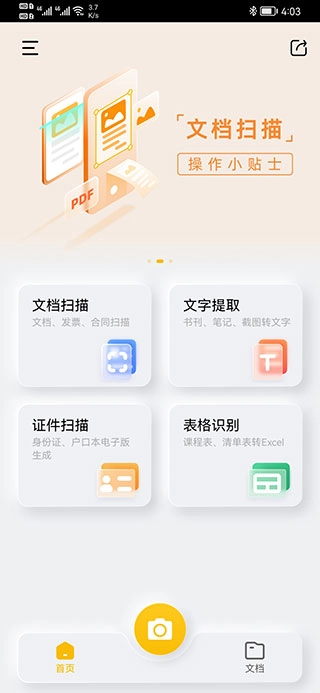
1、软件安装完成后,打开该软件,在首页找到“文件扫描”功能并点击,接着选择通过拍摄方式获取文档或图片,或者从手机相册里挑选需要扫描的内容,确认选择后点击拍摄按钮,即可进入后续操作步骤。
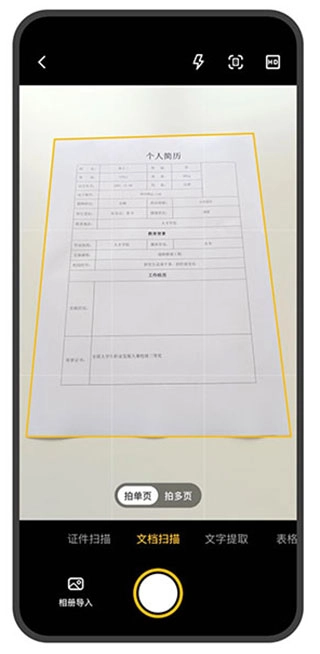
2、打开相机后,可选择证件扫描、文档扫描、文字提取、表格识别等功能,支持拍摄单页或多页内容,也能从相册中导入文件。
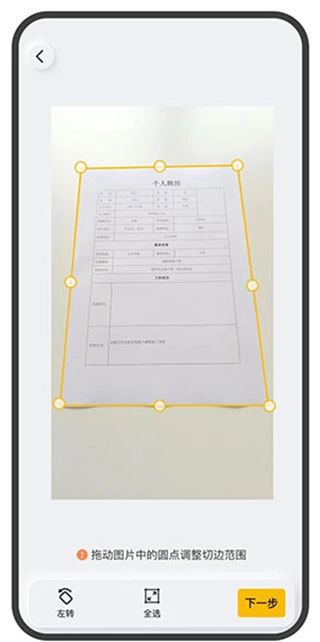
3、接下来对图片的方向和裁剪范围进行调整,调整完成后,点击下一步。
4、挑选滤镜与水印,还能进行去摩尔纹、去阴影的修复操作,调整好后点击完成即可。
5、接下来可以分享或保存文档。
1、修复部分已知bug