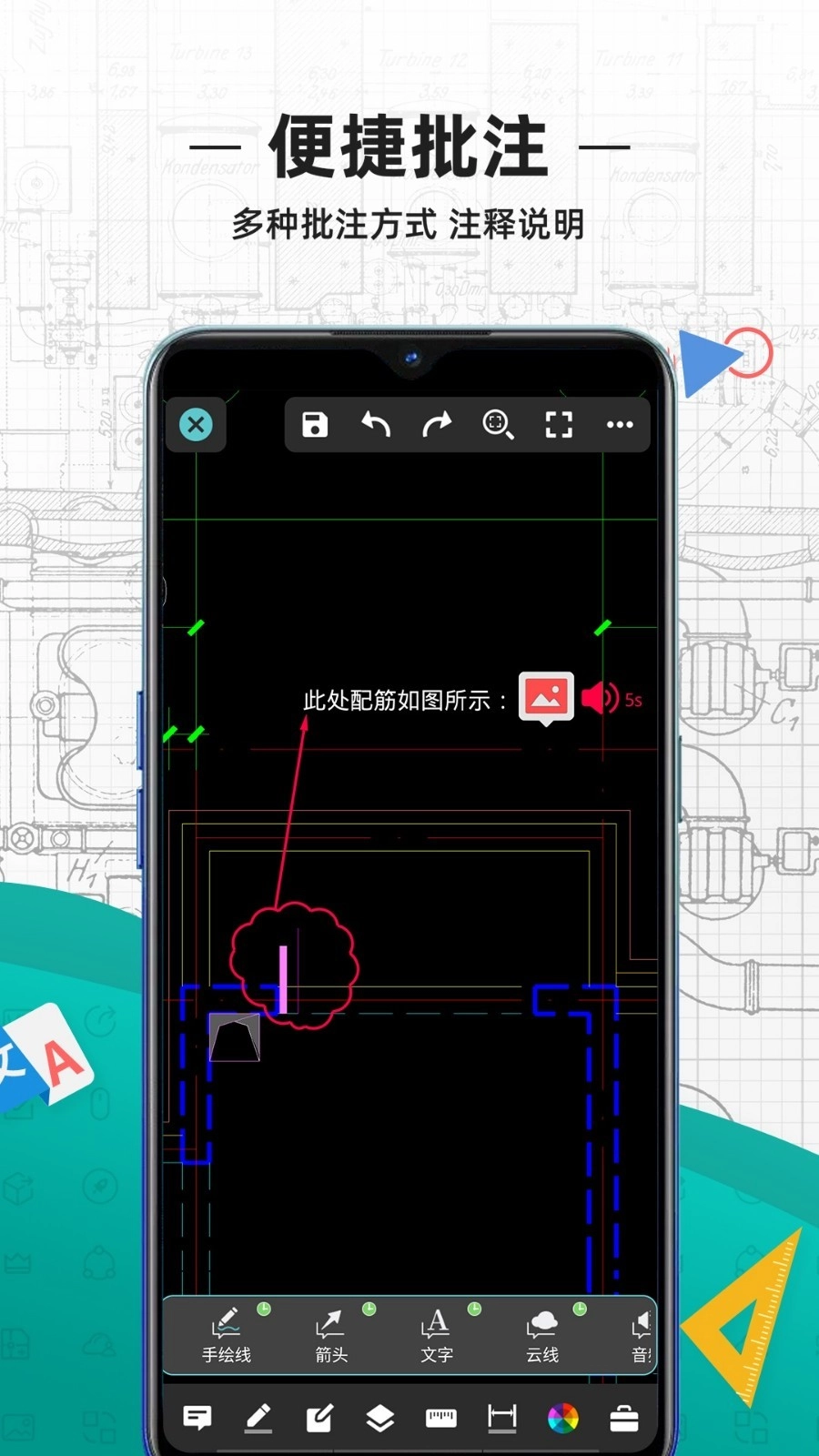
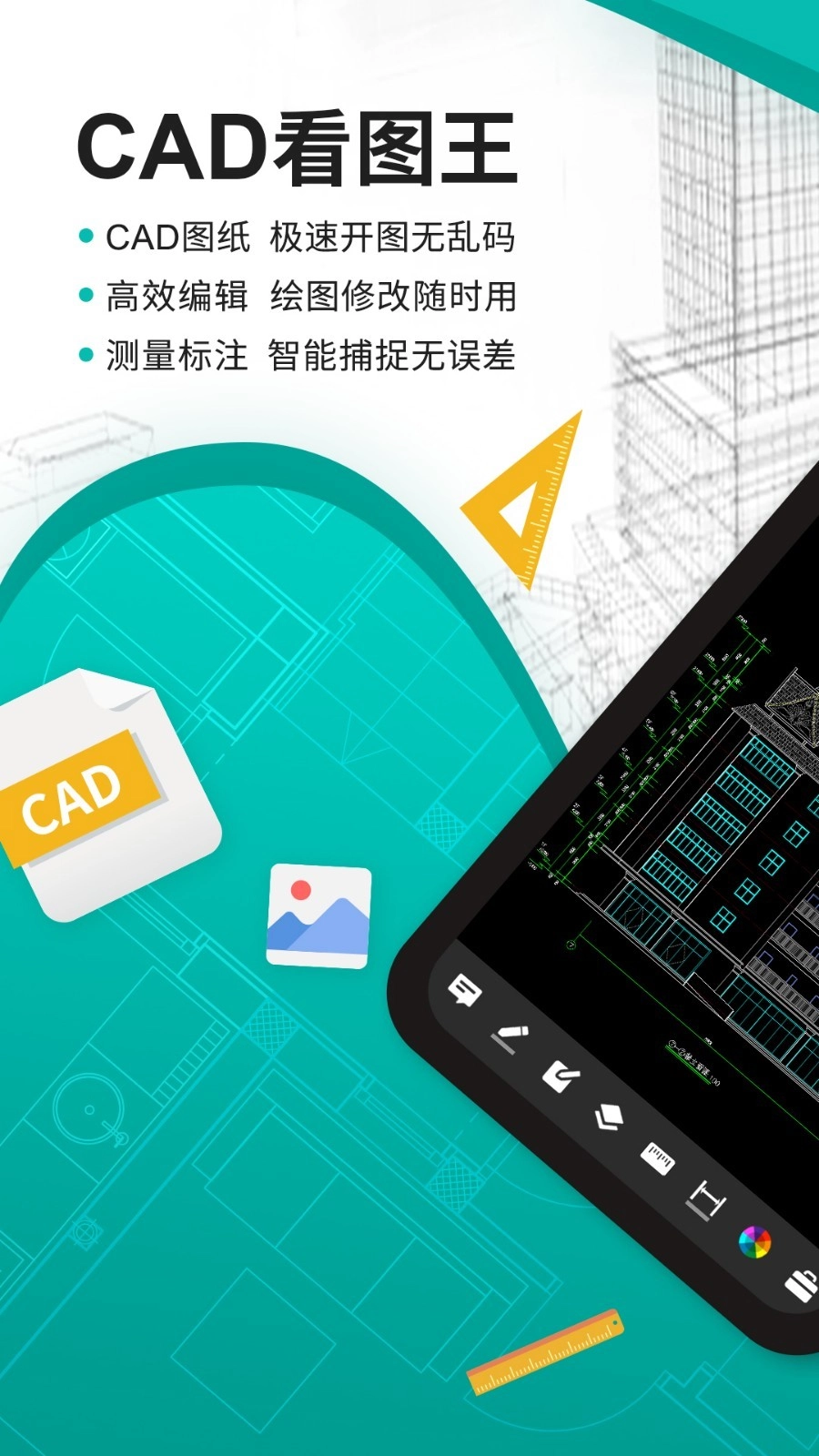
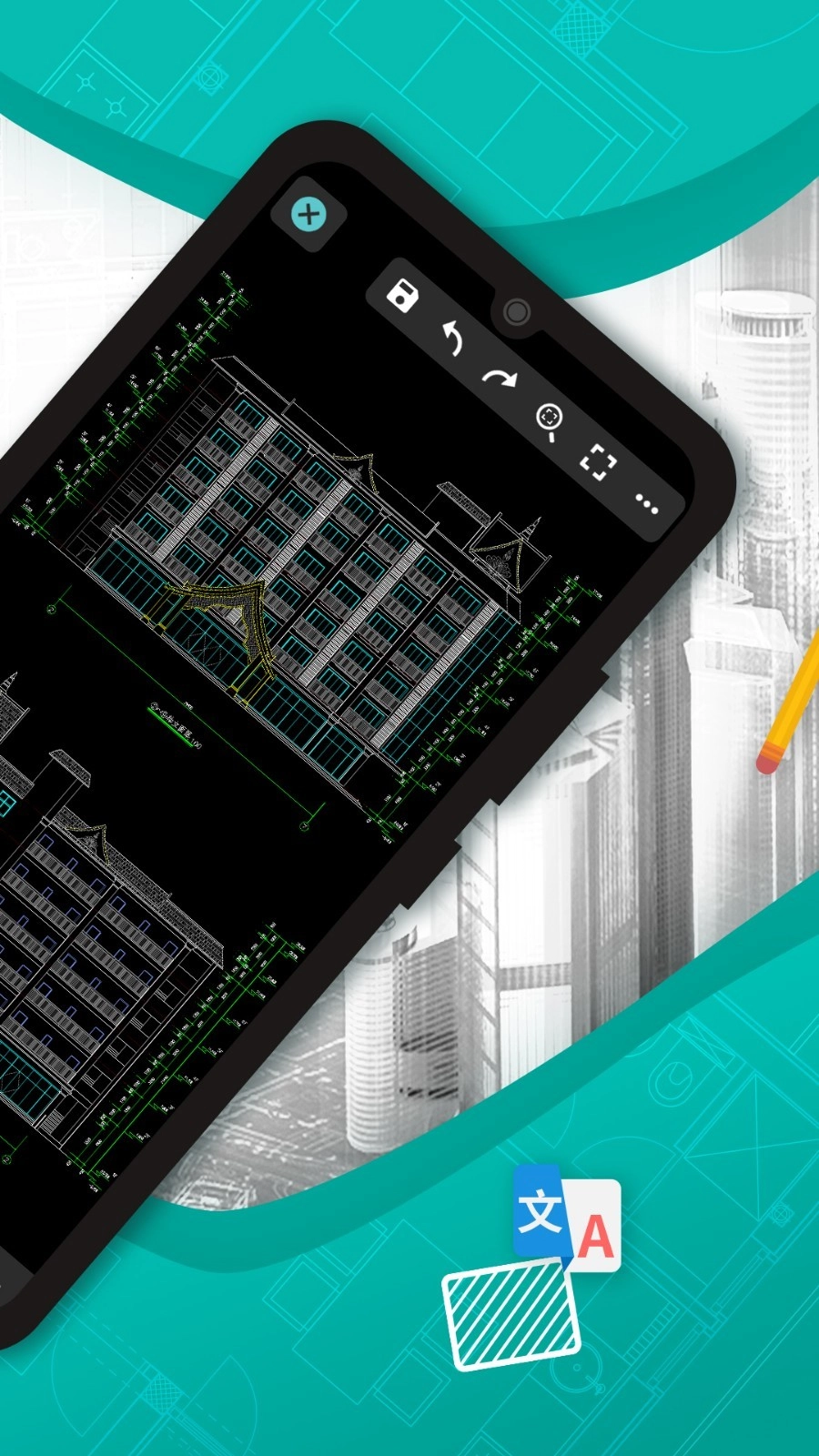
这款专业的CAD辅助应用,为用户提供高效的图纸浏览与绘制支持,构建了全方位的CAD服务体系。用户可随时在线使用,享受便捷的看图体验,还能自由进行CAD测量、批注及绘图等操作。丰富的功能覆盖各类需求,作为一款强大的移动工具,它支持实时编辑与轻松处理,让CAD相关任务变得简单高效。
请用户在线启动对应的CAD图纸查看工具,然后在该工具内定位到需要分享的CAD文件。
点击文件右侧的三点按钮,执行相关命令后,系统将跳转至文件信息页面。
请在此处挑选符合自身需求的分享形式,涵盖仅发送图纸、同步分享图纸与批注内容,以及通过小程序进行安全化分享这几种选项。
在弹出的对话框里,挑选你想要分享的应用,点击发送至微信即可。
在CAD看图王软件里添加图片,可通过以下步骤操作:先找到界面上方的“插入”功能栏,从中选中“图片”这一选项;随后会弹出文件选择窗口,在其中找到并选定目标图片;最后根据系统给出的指引完成后续设置,就能成功将图片导入到当前视图中。
补充:在导入图片时,你还可以设置图片的缩放比例、位置、透明度等属性,以满足不同的需求。
在中打开需要修改的图纸文件
将其看图模式切换为【高级制图】
当点击图纸里需要修改的CAD文字时,软件下方的工具栏就会显示出【修改文字】、【删除】之类的图标。
点击选择相应的操作即可。
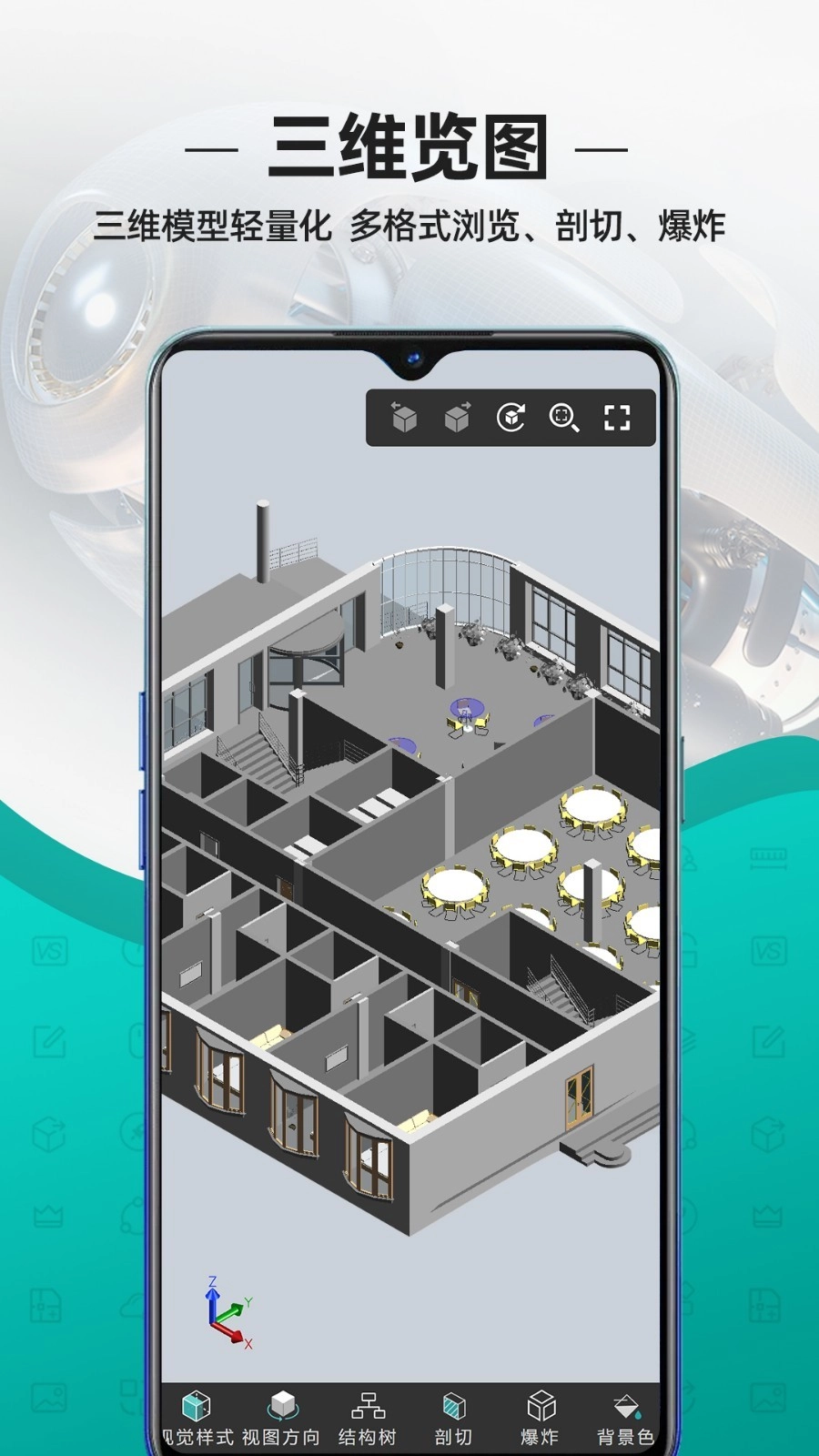
3D的图纸,用该软件打开就是这样的

cad看图王看三维图方法
和二维的CAD看图王界面不太一样,这是因为软件检测到当前是3D图纸,就直接切换到3D看图场景了。在3D模式下,包含图层、布局、视角和视觉样式这些功能模块。
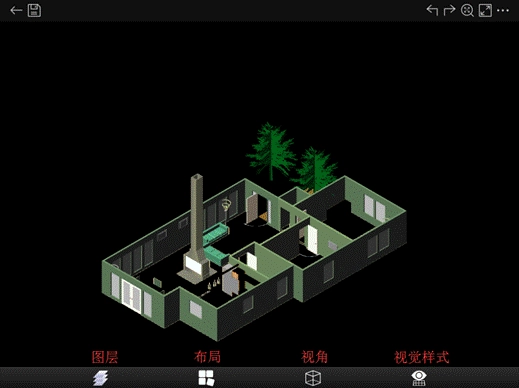
进入三维视图模式后,您只需用手指在屏幕上滑动,就能让图纸自由转动,轻松实现全方位的视角切换。我刚才试着滑动了一下,图纸立刻就跟着旋转起来了。
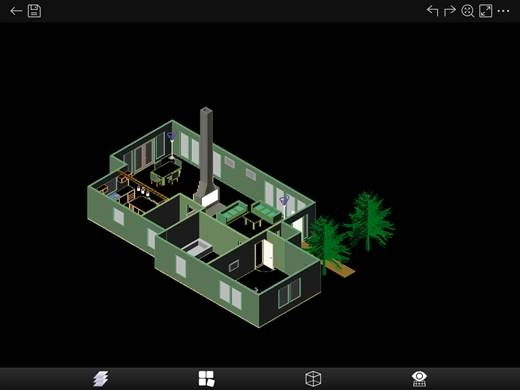
各个不同方位的情况都展示出来了
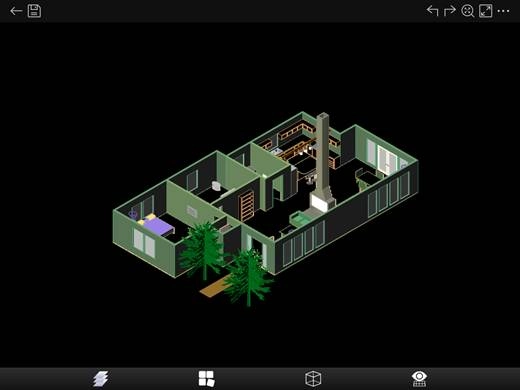
想看哪里看哪里
启用视角调整功能后,系统会提供十个不同朝向的观察角度选项,用户可根据需求自由切换,从而实现对3D模型的多维度、无死角浏览体验。
1、在手机中打开【浩辰CAD看图王】,点击图之后,在“图层”栏目中点击“新建图层”启动新建图层命令。 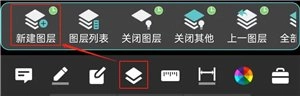
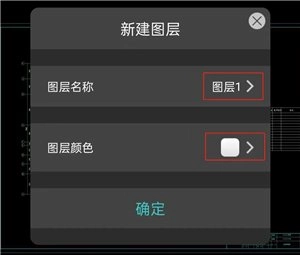
2、新建图层后可根据需要,指定图层名称和修改图层颜色后,点击确定即可完成图层的新建。
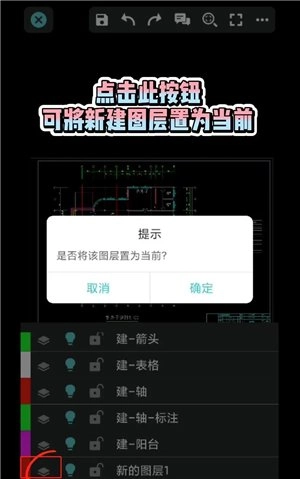
接着点击“图层列表”功能,找到刚创建的图层,点击该图层前面的按钮,把它设为当前图层,之后再执行任何CAD绘图操作,就能发现这些操作都是在新建的图层里进行的。
cad看图王更新内容
v5.6.2
修复已知问题。
此前更新:
测长度过程中,支持修正点的。