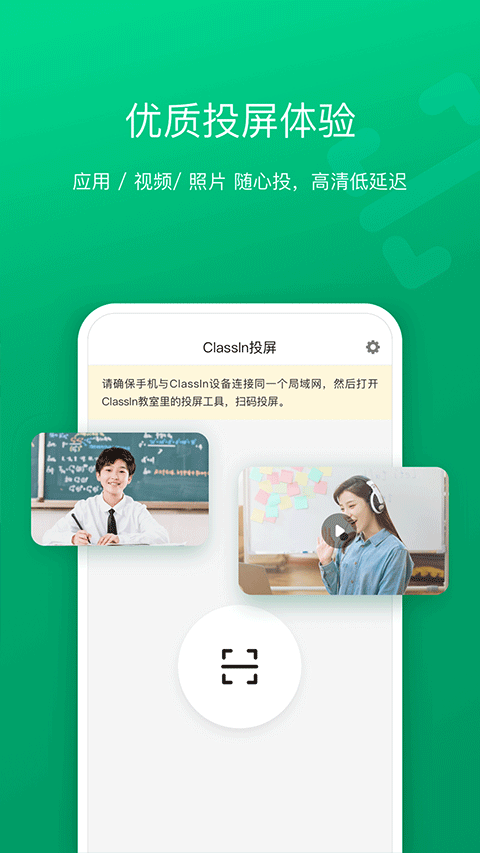
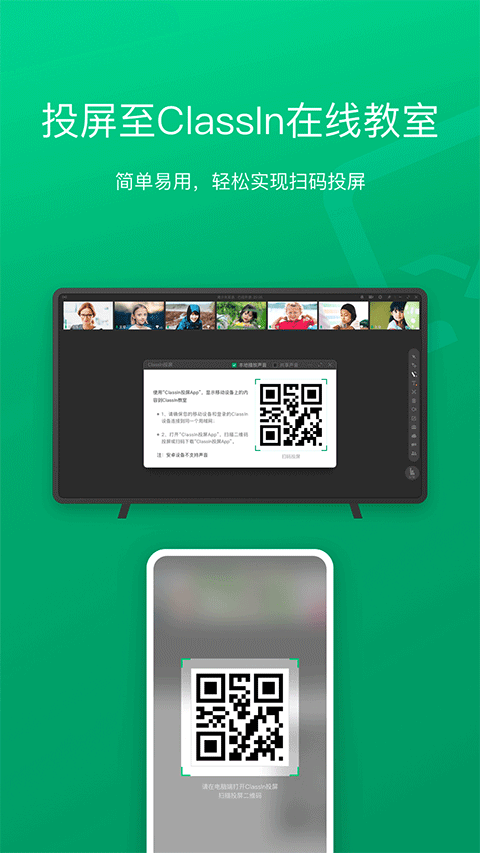
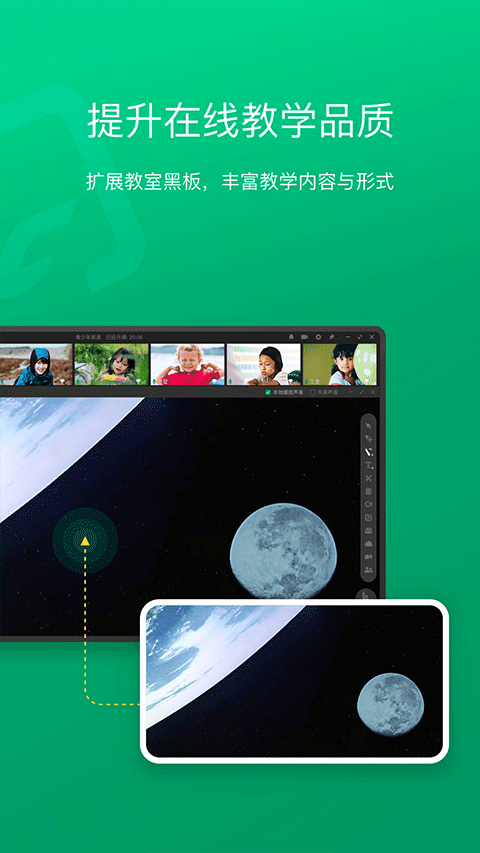
ClassIn投屏是一款操作简便、易于上手的投屏应用,它能把您的屏幕投射至ClassIn在线互动教室,轻松达成一键投屏,为少儿英语、K12、国际教育等教学场景提供更有力的支持。比如,老师在自然课上展示天文变化情形,或者在地理课上呈现大气环流的运动轨迹等,借助ClassIn投屏及相应软件均可实现,从而能让学生更好地了解知识。
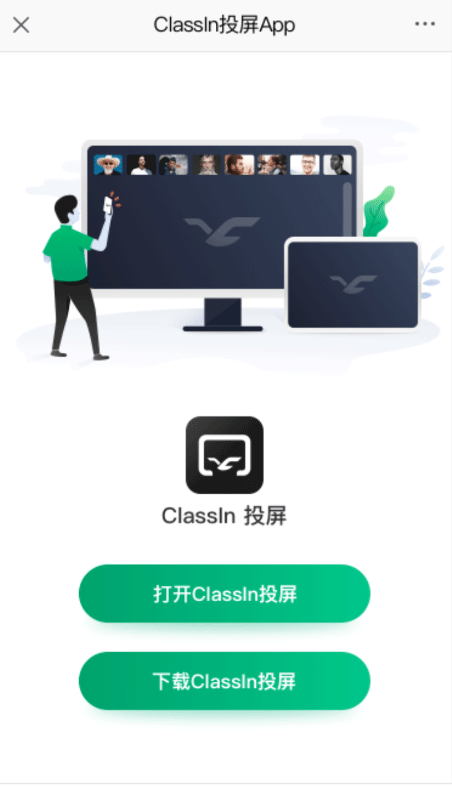
1. 只需用微信或者浏览器扫描Classin教室内的投屏二维码,就能直接开启Classin投屏App 。
使用微信或者浏览器扫描Classin教室的二维码,扫描后会弹出相应界面。
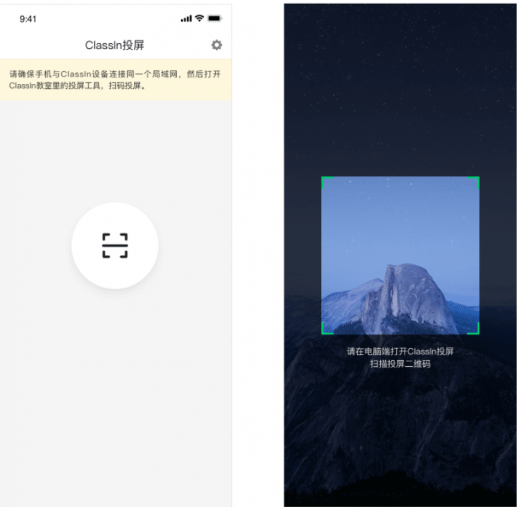
2、扫码授权
请确保手机与 Classln 设备处于同一个局域网环境下,接着打开移动端的 Classin 投屏 App,然后开启其中的扫码功能,最后扫描 Classln 教室内展示的二维码。
注意:手机和Classin设备必须连接至同一个局域网,投屏方可成功。
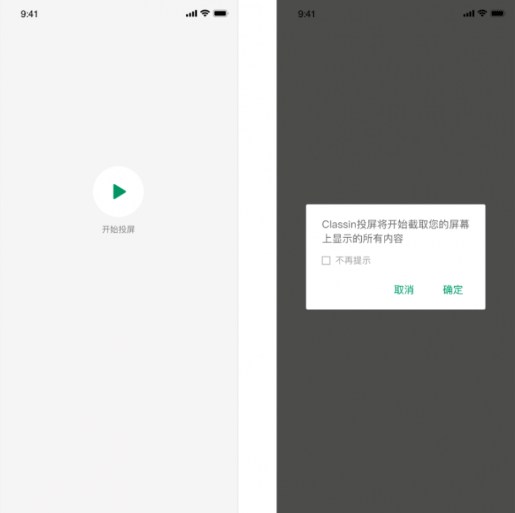
3、开始投屏
当扫码成功后,只需点击“开始”按钮,就能把您屏幕上涵盖通知等在内的全部内容,投屏至ClassIn教室。
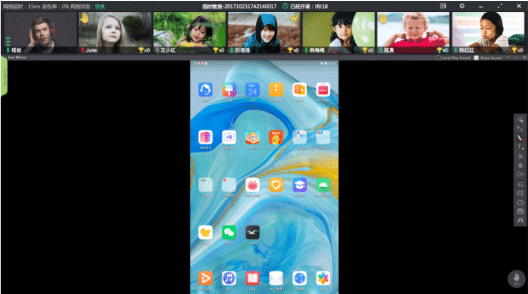
4、ClassIn教室内的投屏效果
不管移动设备处于横屏还是竖屏状态,都能够被投屏至classin在线教室内。
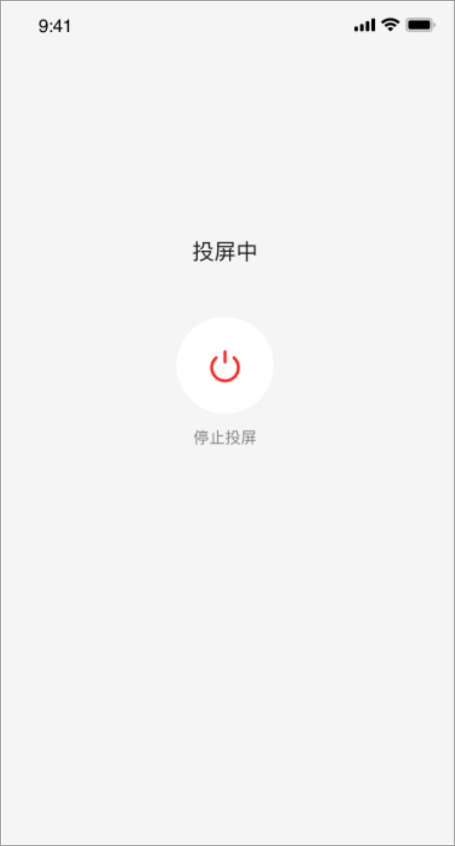
5、停止投屏
只需轻点“停止投屏”按钮,就能关闭投屏。
1. 需准备一根HDMI线或者VGA线。
2、使用HDMI线或VGA线,分别连接电脑和电视的HDMI接口。
3、把电视机的信号源切换至HDMI模式
4、要是电视呈现的画面不完整,可通过改变电脑的屏幕适配来进行调整。
1. 轻松通过扫码,就能把手机内容投屏到电子大屏上,有效提升效率。
2.畅享贴心且优质的投屏模式,全程流畅,毫无延迟与卡顿之忧。
3. 务必保证电视与手机连接至同一WiFi,如此方可顺利实现投屏。
1无论是授课、开展视频会议,还是观看影视剧,都能够借助这款软件实现投屏。
2. 配备了丰富多样的贴心小工具,像互动式小黑板、计算器之类的。
3. 制作了大量互动式教学课件,以此活跃课堂氛围。
这款软件界面设计简约清晰,用户可随意将个人视频及文件投放至电子屏幕,过程中不会出现任何恶意插件。不仅如此,还支持把手机当作遥控器使用。