发布时间:2026-02-06 作者:admin
在使用Photoshop(简称PS)开展设计工作的过程中,放大字体是十分常见的操作。熟练掌握正确的字体放大处理方式,能够让设计作品呈现出更出色的效果。
首先,启动PS软件并导入待处理的图像或文档。若要创建新文档,可直接在新文档里输入文字内容。
想要把字体调大,有几种比较常用的办法。第一种是利用快捷键操作:先选中需要放大的文字图层,接着按下Windows系统的“ctrl+t”或者Mac系统的“command+t”组合键,这时候文字周边会出现变换框。把鼠标指针移到变换框的角点或者边点位置,按住鼠标左键往外面拖动,就能让字体变大了。拖动的时候得留意保持文字的比例均衡,防止出现变形的情况。
第二种方法可通过菜单栏进行操作。先点击“编辑”菜单,再选择“自由变换”选项,此时也会弹出文字的变换框,接下来的操作步骤和使用快捷键的方式大致相同。
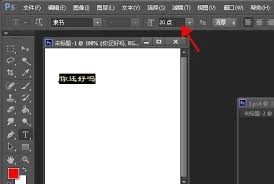
要是只想对字体进行简单的按比例放大,也能在选项栏里设置缩放比例。按下变换快捷键后,选项栏会呈现出相关参数,直接在“w(宽度)”与“h(高度)”的输入框中填入超过100%的数值,就可以精准地放大字体了。
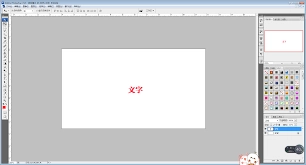
除了前面提到的基本方法,还有一些技巧能让字体放大的效果更理想。例如,在放大字体之前,可以先对文字做一些基础的排版调整,像字符间距、行距之类的,这样放大后文字的整体布局会更加美观。
另外,如果想让放大后的字体依旧清晰锐利,在完成放大操作后,可对文字进行抗锯齿处理。具体操作是:在文字图层的“图层样式”里找到“混合选项”,接着调整“消除锯齿方法”,挑选合适的抗锯齿方式,像“锐利”或者“平滑”都可以,这样能让文字的视觉效果更好。
同时,需要留意放大字体时的分辨率问题。若图像分辨率不高,过度放大字体或许会造成文字模糊。这种情况下,可以考虑先适度提升图像的分辨率,再开展字体放大的操作。
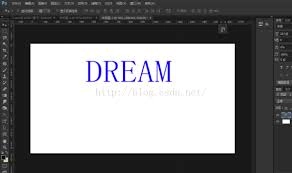
在Photoshop里放大字体其实很简单,借助快捷键、菜单栏选项等多种途径,再搭配一些实用小技巧,就能轻松完成字体放大的操作,让设计里的文字更醒目、更清晰,为作品增添别样的吸引力。不管是制作海报、宣传单页,还是其他设计项目,巧妙运用字体放大的技巧,都能让作品效果更出彩。
发布于 2026-03-10 16:05:21

发布于 2026-03-10 16:05:17

发布于 2026-03-10 16:04:40

发布于 2026-03-10 16:04:34

发布于 2026-03-10 16:04:27

发布于 2026-03-10 16:03:49