发布时间:2026-02-06 作者:admin
在使用OBS Studio进行直播或录制时,合理调整进程优先级能够让软件运行更流畅,有效减少卡顿与掉帧问题,进而提升直播或录制的质量。接下来为大家详细说明如何设置OBS Studio的进程优先级。
一、找到obsstudio进程
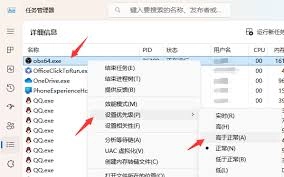
首先,我们需要找到obsstudio的进程。可以通过以下两种常见方法:
1. 任务管理器操作:按下“ctrl+shift+esc”组合键启动任务管理器,切换至“进程”选项卡,查找对应进程——64位系统请找“obs64.exe”,32位系统则找“obs32.exe”。
2.系统托盘操作:在电脑桌面右下角的系统托盘区域找到obsstudio的图标,右键点击该图标后,选择“转到进程”选项,就能快速定位到obsstudio对应的进程。
二、设置进程优先级
找到obsstudio进程后,按照以下步骤设置优先级:
1.在任务管理器中,右键点击obsstudio进程,选择“设置优先级”。
2.这里有多个优先级选项可供选择,包括“实时”“高”“高于标准”“标准”“低于标准”“低”。
-“实时”:最高优先级,会优先分配系统资源,但可能会影响其他程序的正常运行。
-“高”:优先级较高,可使obsstudio运行更流畅,适合对性能有较高要求的直播或录制场景。
-“高于标准”:优先级稍高于标准,可根据实际情况选择。
-“标准”:默认优先级,能保证obsstudio正常运行,同时也能让其他程序合理使用系统资源。
-“低于标准”:优先级低于标准,可能会导致obsstudio运行不太流畅,一般不建议选择。
-“低”:此为最低优先级设置,当系统资源处于紧张状态时,obsstudio会主动将资源让渡给其他程序,在此情况下可能会发生卡顿现象。
一般来说,选择“高”优先级就可以满足大部分用户的需求,既能确保obsstudio顺畅运行,也不会对其他程序产生太大干扰。
三、注意事项
1. 若将优先级设置得过高(例如设为“实时”级别),有可能造成系统运行不稳定,乃至影响其他程序的正常运作,因此在选择优先级时需保持谨慎。
2. 若完成优先级设置后,OBS Studio依旧存在卡顿之类的问题,或许得进一步排查电脑的硬件配置、网络状态等其他方面,从而保证系统可以为OBS Studio供给充足的资源支撑。
通过合理调整obsstudio的进程优先级,能够优化该软件的运行表现,让直播与录制获得更优质的体验。期待上述内容可以助力大家更深入地认识并熟练运用这一设置方法。

发布于 2026-03-10 16:05:21

发布于 2026-03-10 16:05:17

发布于 2026-03-10 16:04:40

发布于 2026-03-10 16:04:34

发布于 2026-03-10 16:04:27

发布于 2026-03-10 16:03:49