发布时间:2026-02-06 作者:admin
3dsmax是一款功能强大的三维建模软件,它的附加功能可以为用户拓展更多创作空间。接下来,我们详细介绍一些常用附加功能的使用方式。
一、石墨建模工具
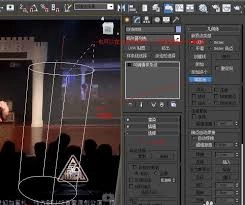
石墨建模工具具备多样的编辑功能。像“快速切片”功能,就可以便捷地在模型上设置切割平面,从而快速对模型的部分结构进行分离或修改。操作步骤为:先选中需要处理的模型,接着在石墨建模工具面板里找到“快速切片”工具,通过点击并拖动鼠标来创建切割线,之后再依据实际需求调整切割的位置与方向。
“挤出”功能能够把选中的多边形面挤出特定厚度,进而生成新的立体结构。当选中面之后,在石墨建模工具里找到“挤出”选项,输入恰当的挤出数值,就可以简单地获得期望的形状。
二、毛发与毛皮
为模型添加毛发与毛皮,可使其呈现出逼真的毛发效果。操作步骤如下:首先选中需要添加毛发的模型对象,接着在修改面板里找到“毛发与毛皮”并进行添加。
在的参数配置界面,能够调节毛发的长度、密度、粗细等基础特性。比如,提高毛发密度的参数数值,模型上的毛发就会显得更为茂密。此外,借助“梳理”功能可以调整毛发的走向,让它看上去更具真实感。
三、reactor动力学模拟
reactor动力学模拟功能能够达成物体的物理运动效果。首先要创建场景里的刚体与软体对象,举例来说,刚体可以是建筑模型,软体则可以是布料之类的。
给刚体配置质量、摩擦力之类的参数,给软体配置弹性、阻尼之类的参数。接着在reactor面板里点击“开始模拟”按钮,就能观察到物体依照物理规律运动的状态。像布料会自然地垂落、随着风飘动,发生碰撞的时候也会呈现出真实的反应。
四、uvw展开
uvw展开用于将三维模型的表面展开为二维平面,以便进行纹理映射。选中模型后,添加“uvw展开”。
进入的编辑界面后,可选用“平面”“圆柱”等不同的展开方式,把模型的各个面合理地映射到二维平面上。接着对uv坐标进行调整,让纹理在展开后的平面上实现均匀分布,如此一来,在后续添加纹理的过程中,就能获取到理想的效果。
用户若能熟练掌握3dsmax的这些附加功能使用技巧,便能在三维建模创作时更加游刃有余,打造出更为精彩且逼真的作品。
发布于 2026-03-10 16:05:21

发布于 2026-03-10 16:05:17

发布于 2026-03-10 16:04:40

发布于 2026-03-10 16:04:34
发布于 2026-03-10 16:04:27

发布于 2026-03-10 16:03:49