发布时间:2026-02-06 作者:admin
在使用迅雷将文件下载到U盘的过程中,不少用户都会碰到下载速度迟缓的问题,这确实令人感到困扰。不过大家无需着急,接下来就为大家分享一些能够有效提升下载速度的优化办法。
检查u盘状态

首先,得确认U盘本身不存在故障。把U盘插到其他电脑上,测试它的读写速度,如果速度正常,那么问题大概率出在当前使用的电脑或者迅雷软件这两方面。
优化迅雷设置
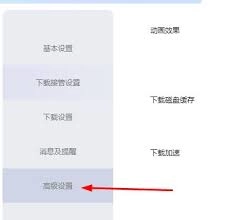
1. 调整下载线程:启动迅雷应用后,点击主界面右上角的“主菜单”按钮,进入“设置中心”页面。在“任务管理”标签页里,可适度调高下载线程的数量。通常情况下,下载线程数越多,理论上下载速度可能会相应提升,但也需注意避免设置过高,防止对网络的稳定性造成不良影响。比如,若使用的是普通网络环境,建议将线程数尝试设置在10到16之间。
2.限制上传速度:在“我的下载”页面,右键点击正在进行的下载任务,选择“属性”选项。在弹出的任务属性窗口里,切换到“连接”标签页,把上传速度限制值适当调低,例如设置成10kb/s上下。如此一来能防止过多占用网络带宽,进而使下载速度有所提高。
网络环境优化
1. 关闭其他消耗网络资源的程序:查看电脑上是否有多个占用网络的软件在同时运行,像在线视频、网络游戏之类的都算。把这些程序关掉,这样就能让网络带宽主要分配给迅雷用于下载了。
2. 调整网络连接:若当前使用的是无线网络,可尝试转为有线连接,一般而言有线网络的稳定性和速度表现会更优。也可以联系网络服务商,排查网络是否出现故障或存在带宽不够的问题。
u盘接口及电脑配置
1. 更换接口:把U盘插到电脑的另一个USB接口上试试,有时候接口老化或者接触不好,就会让传输速度变慢。
2. 检查电脑配置情况:保证电脑硬件运行状态良好,避免过多后台程序占用系统资源。可以定期对电脑垃圾文件进行清理,以此优化系统性能。

通过综合运用上述这些方法,相信能够有效解决迅雷往U盘下载速度慢的问题,让你体验快速下载的便利。赶紧尝试一下吧,让下载不再是一件令人困扰的事。

发布于 2026-03-10 16:05:21

发布于 2026-03-10 16:05:17

发布于 2026-03-10 16:04:40

发布于 2026-03-10 16:04:34

发布于 2026-03-10 16:04:27

发布于 2026-03-10 16:03:49