发布时间:2026-02-06 作者:admin
在Excel里,LAMBDA函数让我们可以用一种强大的方法来创建带参数且能重复使用的命名函数。借助它,我们能把复杂的计算逻辑打包起来,这样在工作表的不同地方就能轻松重复使用这些逻辑了。

首先,我们来看看怎样定义一个lambda函数。比如我们想做一个能计算两个数相加结果的函数,就可以在公式栏里输入“=lambda(a,b,a+b)”。其中,“a”和“b”属于参数部分,“a+b”就是这个函数具体的计算规则。
接下来,为了方便后续使用,我们可以给这个lambda函数命名。首先点击“公式”选项卡,接着找到并选择“名称管理器”。进入名称管理器后,点击“新建”按钮。在弹出的对话框中,“名称”栏输入我们想设定的函数名,例如“addnumbers”,“引用位置”栏则填入之前写好的lambda函数“=lambda(a,b,a+b)”,最后点击“确定”。通过这一系列操作,我们就成功创建了一个名为“addnumbers”的永久性自定义函数。
现在,当我们要在工作表里使用这个函数时,只要在需要计算的单元格中输入“=addnumbers(具体数值1,具体数值2)”,像“=addnumbers(5,3)”这样,就能迅速得出计算结果。
lambda函数的优点体现在灵活性与可复用性上。针对不同需求,我们能够调整参数,不必每次都重新编写完整的计算逻辑。不管是基础的数学运算,还是复杂的数据分析工作,都可借助定义恰当的lambda函数来简化操作流程。
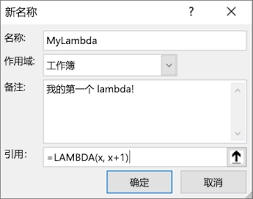
在Excel的名称管理器里设置永久自定义函数后,就能在整个工作簿中随时调用它们,这样能有效提升工作效率。另外,要是对函数做了修改,所有用到该函数的单元格结果都会自动更新,从而保证数据的一致性和准确性。Excel Lambda正好为我们提供了这样一个便捷工具,帮助我们更高效地完成各类数据计算任务。

发布于 2026-03-10 16:05:21

发布于 2026-03-10 16:05:17

发布于 2026-03-10 16:04:40

发布于 2026-03-10 16:04:34

发布于 2026-03-10 16:04:27

发布于 2026-03-10 16:03:49