发布时间:2026-02-06 作者:admin
在使用雷电模拟器的过程中,合理配置内存参数能够明显增强模拟器的运行效能,使你更顺畅地体验各类应用程序与游戏。接下来为大家详细介绍雷电模拟器内存设置的具体方法。
一、打开雷电模拟器
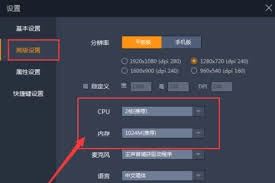
首先,请确认你的电脑上已经顺利安装好了雷电模拟器,并且把它启动起来。
二、进入设置界面
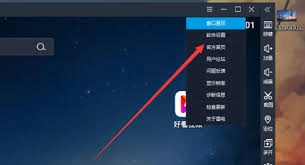
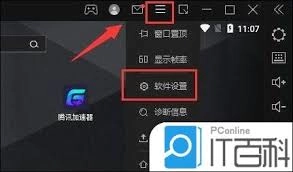
在模拟器主界面的右上角,找到那个一般是三条横线样式的“菜单”图标并点击它。等菜单弹出来后,从中选择“设置中心”这一选项,就能进入到模拟器的设置页面了。
三、内存设置选项
在设置中心页面里,找到“性能设置”区域。在这个区域中,你能看到与“内存”相关的设置选项。
四、调整内存大小
雷电模拟器在初始状态下会默认分配一定的内存资源,不过考虑到不同用户的电脑硬件配置存在差异,且实际使用需求也各不相同,所以你或许需要根据自身情况对内存分配进行调整。通常而言,对于那些电脑配置比较高的用户,可以适当提高内存的分配量,这样能够让模拟器运行得更加流畅。
点击“内存”设置项旁的滑块,左右拖动就能调整内存大小。模拟器支持的内存范围一般在1GB到8GB之间。比如,要是你常同时运行多个大型应用或游戏,建议把内存设为4GB或更高。
五、保存设置
调整好内存大小后,点击设置页面下方的“保存设置”按钮来让更改生效。这时,模拟器会自动重启,从而应用新的内存设置。
六、验证设置效果
模拟器重启完成后,你可以通过运行一些性能需求较高的应用或游戏,来确认内存设置是否已经生效。要是觉得运行起来更流畅、响应速度也更快,那就表明内存设置的优化起到了效果。相反,如果出现了卡顿之类的状况,可以对内存大小做些适当调整,然后再次进行测试。
按照上述几个简易步骤操作,你就能轻松为雷电模拟器配置适宜的内存,从而提升它的运行性能。希望这份教程能助力你在使用雷电模拟器时收获更优的体验,畅快享受各类应用与游戏带来的乐趣。不管是进行多任务处理,还是流畅运行大型游戏,合理的内存设置都能让你的模拟器发挥更出色的表现。
发布于 2026-03-10 16:05:21

发布于 2026-03-10 16:05:17

发布于 2026-03-10 16:04:40

发布于 2026-03-10 16:04:34

发布于 2026-03-10 16:04:27

发布于 2026-03-10 16:03:49