发布时间:2026-02-06 作者:admin
在日常工作与学习过程中,我们时常会碰到需要反复截取固定区域画面的场景。像制作教学教程、对比屏幕在不同时间点的状态等情况都属于此类。这时,Snipaste这款功能强大的截图工具,就能帮我们轻松实现这一需求。
一、开启固定区域截图功能
首先,启动Snipaste软件。若需要截取特定区域,按下快捷键“F3”。这时,鼠标指针会切换为十字准星样式,你可以拖动鼠标来框选目标截图区域。选定后松开鼠标,该区域便会被截取,并以悬浮窗口的形式显示在屏幕上。
二、重复截图操作
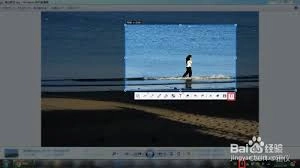
接下来,我们要完成固定区域的重复截图操作。当你第一次截取好固定区域后,再次按下快捷键“f3”,Snipaste就会自动依照你之前框选的区域进行截图。每按一次“f3”,都会生成一张新的、和之前固定区域一致的截图,并且这张新截图也会悬浮在屏幕上。
三、编辑与使用截图
你还能对这些截图进行编辑处理。例如,借助软件的标注工具,你可以在截图上添加文字注解、箭头指引等元素,让截图呈现的信息更易于理解。同时,你也可以对截图进行裁剪、色彩调整等操作。完成编辑后,这些截图就能灵活应用于多种场景了。比如,把它们插入到文档里,为文档配上直观的图片说明;或者发送给其他人,清晰地展示相关内容。
snipaste的固定区域重复截图功能为我们带来了极大的便利。它让我们无需反复手动框选区域,就能快速获取多个相同区域的截图,并且还能方便地对截图进行编辑和使用。无论是在处理工作文档、制作教学资料,还是进行技术交流等方面,都能发挥重要作用,是一款值得大家掌握的截图工具。
发布于 2026-03-10 16:05:21

发布于 2026-03-10 16:05:17

发布于 2026-03-10 16:04:40

发布于 2026-03-10 16:04:34

发布于 2026-03-10 16:04:27

发布于 2026-03-10 16:03:49