发布时间:2026-02-06 作者:admin
在备考的过程中,我们有时可能会因为这样那样的原因,需要更换星题库app里的考试项目。那具体应该怎么操作呢?接下来就给大家详细说明一下。
首先,打开星题库app。进入主界面后,能看到底部设有几个主要功能模块,接着找到并点击界面下方的“我的”选项。
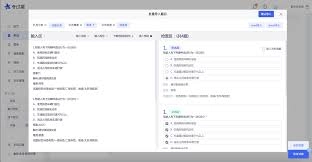
进入“我的”页面后,在众多选项中找到“我的考试”板块,这里会展示你当前已选定的考试项目。
点击进入“我的考试”页面后,已报名的考试列表便会呈现。在列表里找到你打算更换的考试项目,点击该项目的名称就能进入详情页。
在考试项目详情页面里,认真浏览页面上的内容,一般会有一个诸如“更换考试”或者“修改考试项目”之类的按钮,点击该按钮即可。
这时,系统或许会弹出一个提示窗口,向你说明更换考试项目可能关联到的一些情况,像费用调整、考试时间撞期之类的。仔细看完提示信息后,再确定你是否要进行更换考试项目的操作。
接下来,系统会呈现出可供替换的考试项目清单。你能够依据自身的需求,在这些项目里开展筛选与挑选工作。举个例子,要是你原本打算参加的是会计初级考试,现在希望换成会计中级考试,那么只需在清单中找到会计中级考试这一选项并点击它就可以了。
选好新的考试项目后,系统或许会让你再次核对相关信息,像考试名称、考试时间、考试地点(要是有相关信息的话)之类的。确认没有问题后,点击“确定更换”按钮。
接下来,系统将启动考试项目更换的相关流程。待该流程结束后,你可前往“我的考试”页面查看,此时新更换的考试项目已出现在列表里。与此同时,你能够依据新考试项目的具体要求,借助星题库app重新制定学习规划,通过平台丰富的题库资源和多样化的学习功能,为即将到来的新考试做好全面且充分的准备。
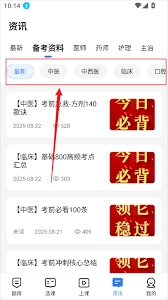
通过以上步骤,就能轻松在星题库app上完成考试项目的更换啦,让你的备考之路更加顺畅。
发布于 2026-03-10 16:05:21

发布于 2026-03-10 16:05:17

发布于 2026-03-10 16:04:40

发布于 2026-03-10 16:04:34

发布于 2026-03-10 16:04:27

发布于 2026-03-10 16:03:49