发布时间:2026-02-06 作者:admin
iStat Menus监控使用指南:助你轻松掌握Mac性能状态
在使用Mac的过程中,掌握系统的运行状态对优化性能、及时排查问题十分关键。iStat Menus这款强大的系统监控工具,能帮助你便捷地了解Mac的各项核心指标。
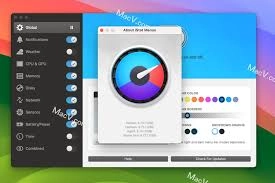
一、安装与启动
首先,打开Mac应用商店,搜索“istatmenus”并完成安装。安装结束后,它会自动显示在菜单栏里,通过简洁的图标呈现系统相关信息。
二、主要监控指标
1.cpu
可以清晰查看各个核心的负载状况,当某一核心使用率过高时,或许表明有程序在大量占用资源,例如运行大型游戏或者复杂的视频渲染任务。
2.内存
展示已使用内存和剩余可用内存的具体数值。当可用内存不足时,系统运行可能会变得不流畅,这种情况下可以尝试关闭部分非必需的后台进程以释放更多内存空间。
3.磁盘
直观展示磁盘的读取与写入速率,以及磁盘剩余存储空间。频繁的高读写操作或许会对磁盘寿命产生影响,一旦察觉异常就能及时查找原因。
4.网络
可以展示上传与下载的速度,也能查看当前所连接的Wi-Fi或有线网络的详细信息,像信号强度、IP地址之类的内容,便于你随时知晓网络是否处于正常状态。
三、个性化设置
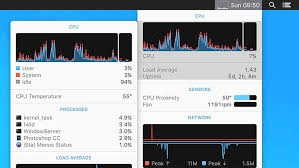
iStat Menus 拥有丰富的个性化设置功能,你可以依据个人偏好对监控指标的展示位置、色彩、字体尺寸等进行调整。此外,还能挑选仅显示自己最关心的信息,使菜单栏变得更简洁实用。

借助iStat Menus,你仿佛拥有了一位时刻守护Mac系统的贴心助手。它能帮你及时察觉系统潜藏的隐患,科学调配资源,让Mac始终维持巅峰性能,为你的工作与娱乐带来更顺滑的体验。赶紧体验一下吧,让iStat Menus成为你使用Mac时的得力搭档!

发布于 2026-03-10 16:05:21

发布于 2026-03-10 16:05:17

发布于 2026-03-10 16:04:40

发布于 2026-03-10 16:04:34

发布于 2026-03-10 16:04:27

发布于 2026-03-10 16:03:49