发布时间:2026-02-06 作者:admin
msdtc(即Microsoft Distributed Transaction Coordinator,微软分布式事务协调器),在部分应用场景里,需正确启动该服务才能保障相关功能正常运作。下面为您介绍台式机上启动msdtc的具体方法。
首先,按下“win+r”组合键,调出运行窗口,接着输入“services.msc”并按下回车键,即可打开服务窗口。
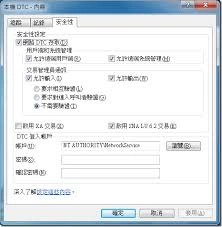
在服务列表里,找到“distributedtransactioncoordinator”服务,接着右键点击这个服务,然后选择“属性”选项。
在属性窗口里,把启动类型调整为“自动(延迟启动)”或者“自动”,接着点击“确定”按钮。
接下来,再次右键点击“distributedtransactioncoordinator”服务,选择“启动”选项。若该服务成功启动,其状态将显示为“已启动”。
另外,还可以通过命令行来启动msdtc。以管理员身份打开命令提示符窗口。
在命令提示符中输入“netstartmsdtc”,回车后即可启动msdtc服务。
要是在启动的过程中碰到问题,像出现错误代码这类情况,能够依据错误提示去做有针对性的处理。举例来说,如果提示权限不够,就需要保证当前用户拥有足够的权限来启动和管理这个服务。
有时,防火墙或许会对msdtc的通信造成阻碍,这就需要我们检查防火墙的相关设置,保证能够允许msdtc通信所涉及的端口正常进行数据传输。
成功启动msdtc后,需对相关应用或系统功能展开测试,以此验证其运行是否正常。例如,针对涉及分布式事务处理的数据库应用这类场景,检查能否顺利完成相关操作。
通过上述多种方法,可在台式机上有效启动msdtc,确保系统里分布式事务处理等功能正常运作,防止因msdtc未启动引发的各类问题。

发布于 2026-03-10 16:05:21

发布于 2026-03-10 16:05:17

发布于 2026-03-10 16:04:40

发布于 2026-03-10 16:04:34

发布于 2026-03-10 16:04:27

发布于 2026-03-10 16:03:49