发布时间:2026-03-04 作者:admin
在处理海量文字材料时,迅速且精准地完成文字统计是一项极为实用的能力。UltraEdit作为一款功能强大的文本编辑工具,配备了便捷的文字统计功能,能助力我们轻松满足各类文字处理的需求。
打开统计窗口
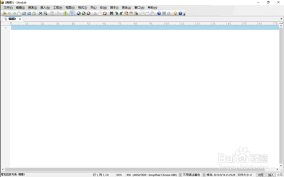
要使用UltraEdit的文字统计功能,首先得打开需要进行统计的文本文件。接着,在菜单栏里找到“统计”选项并点击,从弹出的下拉菜单中选择“文件统计”。这时,会弹出一个包含详细统计信息的窗口,里面展示了该文件的各类统计数据。
统计内容一览
1. 行数统计:能清晰呈现文件的总行数。这对把握文本规模来说十分直观,像一篇文章包含多少段落、一本书有多少页之类的情况都能通过它快速了解。
2. 字符数统计:涵盖所有可见字符与不可见字符(例如空格、制表符之类)的总和。知晓字符数量有利于对文本的长度和信息量进行评估。
3.单词数统计:统计文件中包含的单词数量。这对于分析文本的词汇量以及写作风格有一定参考价值。
4.字节数统计:以字节为单位统计文件大小,反映文件在存储设备中所占空间。
5.块统计:支持自定义块大小,统计文件中与设定块大小相符的数量。这一功能在处理特定格式或具有规律的文本时颇为实用。
6.段统计:根据用户设定的分隔符,统计文件中段落的数量。方便对文本进行结构分析。
精准统计技巧
1. 排除特定内容:若文本中存在页眉页脚、版权声明等无需纳入统计的部分,可在统计前选中并删除这些内容,从而得到更准确的统计结果。
2. 大小写区分规则:ultraedit会依据具体设置,在单词统计时对大小写进行区分。若希望实现统一统计,可在统计操作前先对文本进行大小写转换处理。
3. 多轮统计对比:针对文本修改前后的版本,可反复运用统计功能,对各项统计数据的变动情况进行比对,以此直观且清晰地把握修改所带来的效果。
借助UltraEdit的文字统计功能,我们可以迅速掌握文本的核心信息,不管是进行写作、编辑工作,还是开展数据分析,它都能给予强有力的支撑。学会运用这一功能,能让我们在文字处理过程中变得更高效、更精准。赶紧体验UltraEdit的文字统计功能吧,它会给你的文字处理工作带来超乎想象的便捷。

发布于 2026-03-04 09:54:07

发布于 2026-03-04 09:50:09

发布于 2026-03-04 09:46:06

发布于 2026-03-04 09:39:05

发布于 2026-03-04 09:36:07

发布于 2026-03-04 09:32:11