发布时间:2026-03-04 作者:admin
在使用咕咚运动app完成运动后,及时上传运动数据有助于更精准地记录运动轨迹、分析运动成效,还能和好友分享运动成果。接下来为你详细讲解咕咚运动app上传运动数据的步骤。
开启运动记录
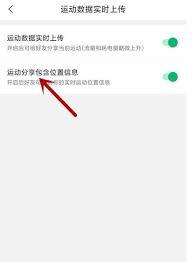
在开始运动前,请确认已经打开咕咚运动app,并且当前界面是主界面。接着点击屏幕底部中间位置的“运动”按钮,这样就能进入到运动模式的选择页面。咕咚运动app里有跑步、骑行、健走、登山等多种不同的运动模式,你可以根据自己接下来要进行的实际运动,挑选对应的模式。
记录运动过程
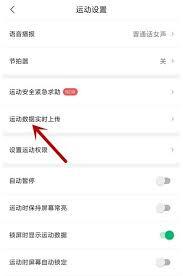
选好运动模式后,点击“开始”按钮,咕咚运动app就会启动运动数据记录功能。运动时,手机要保持开机状态,并且最好随身携带,这样才能保证运动轨迹和各项数据的准确记录。你可以随时查看当前的运动速度、已运动距离以及消耗的卡路里等信息,这些数据都是实时更新的。
结束运动并上传数据
运动结束后,先点击屏幕上的“暂停”按钮,接着选择“结束运动”选项。这时咕咚运动app会自动统计本次运动的各项信息,并生成一份详细的运动报告。你可以通过查看运动轨迹地图来了解自己的运动路线;同时也能看到运动时长、运动距离、平均速度、消耗卡路里等具体数据。在确认这些数据没有问题后,点击“上传”按钮,就能把运动数据同步到咕咚运动app的服务器上了。
查看和分享运动数据

上传成功后,你可以在咕咚运动app的“运动记录”里查看这次运动的数据详情。你也能对运动数据进行编辑、添加备注之类的操作。另外,咕咚运动app还支持把运动数据分享到微信、微博、qq等社交平台,和好友分享你的运动成果,以此激励自己和他人坚持运动。
按照上面这几个简单的步骤操作,你就能在咕咚运动app上轻松上传运动数据了。赶紧记录好每一次精彩的运动时刻,让运动的价值得到更好的体现吧!

发布于 2026-03-04 17:58:05
发布于 2026-03-04 17:55:07

发布于 2026-03-04 17:51:06

发布于 2026-03-04 17:47:15

发布于 2026-03-04 17:44:07
发布于 2026-03-04 17:40:09