发布时间:2026-03-04 作者:admin
在使用训记的过程中,开启自动下一个动作的设置,能显著提高记录效率,让整个操作流程更顺畅便捷。接下来,我将为大家详细讲解具体的设置方法。
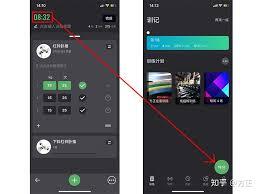
首先,打开训记APP。进入主界面后,找到设置选项的入口。通常情况下,界面的某个角落会有一个齿轮样式的图标,点击该图标就能进入设置页面。
在设置页面里,仔细找找和动作设置或者流程相关的板块。训记的不同版本在具体位置上可能会有一点差别,但大体上都围绕着操作流程的优化选项。
进入动作设置区域后,你会看到一系列与动作触发和顺序相关的设置项。在这里,你需要找到“自动下一个动作”的设置开关。它通常会以较为直观的文字描述显示,例如“开启自动切换下一个动作”这样的表述。
点击这个开关,把它的状态调整为开启。开启之后,你还得依据自身的实际需求再做进一步的参数设置。
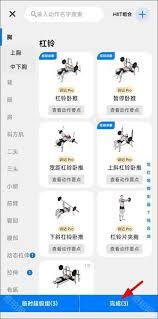
例如,你能够设定在完成当前动作后,经过多长时间间隔系统会自动跳转到下一个动作。这一设置可借助时间调节滑块或者具体的时间输入框来实现。你可以依据自身的记录节奏与操作习惯,对这个时间间隔进行合理调整,以保证动作切换既不会太快也不会太慢。
此外,你也能够设定自动切换至下一个动作的条件。比如,是在完成当前动作的全部必填项填写后就进行切换,还是要满足一些特定的额外条件才会切换。借助灵活地设置这些条件,可以更出色地适配不同的记录场景。
设置完成后,记得保存这些配置。之后,当你在训记里进行操作时,一旦符合你预先设定的条件,系统便会自动切换到下一个动作,不需要你手动点击来完成跳转,这样能有效节省时间和精力,让你的记录过程变得更高效、更连贯。
按照上述步骤操作,就能在训记里轻松设置自动下一个动作,让记录工作变得更顺手。赶紧去尝试一下,体验更便捷的记录方式吧。不管是日常的工作记录、学习笔记,还是其他各种需要记录的场景,它都能帮你快速且准确地完成记录任务,提升工作与学习的效率。

发布于 2026-03-04 22:51:08

发布于 2026-03-04 22:48:07
发布于 2026-03-04 22:44:07
发布于 2026-03-04 22:40:08

发布于 2026-03-04 22:37:06

发布于 2026-03-04 22:29:08