发布时间:2026-03-05 作者:admin
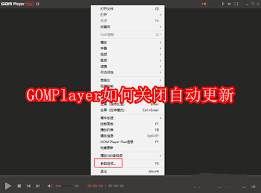
在使用GOM Player时,自动更新功能偶尔会造成一些不便。想知道怎么关闭GOM Player的自动更新吗?别担心,接下来就为你具体讲解几种实用的方法。
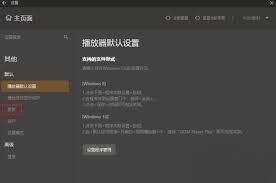
启动GOM Player软件后,在界面中定位设置功能。一般来说,“设置”选项会清晰地显示在顶部菜单栏中。进入设置界面后,重点查找与软件更新相关的配置项。这类选项通常包含“自动检查更新”和“自动下载更新”的控制开关。将这两个开关切换至关闭状态,即可禁用软件的自动更新功能。尽管不同版本的GOM Player在设置项的具体位置上可能存在细微差异,但核心操作逻辑是一致的。建议在设置页面中耐心浏览各个分类,总能找到管理更新权限的对应选项。
若不想让GOM Player自动联网更新,可借助系统防火墙来限制。先找到电脑的防火墙设置界面——无论是Windows还是其他操作系统,都有对应的防火墙管理入口。接着在防火墙规则里定位到GOM Player的程序项,将其网络权限调整为仅开放必要功能,例如阻止它连接更新服务器。如此一来,即便软件尝试自动更新,也会因无法访问更新服务器而失败。不过操作防火墙时需格外谨慎,避免误改规则影响其他软件的正常网络使用。
对于具备一定计算机操作基础的用户,也可尝试通过修改GOM Player安装目录下的配置文件来关闭自动更新功能。首先需定位到GOM Player的安装路径,接着在该路径中查找与更新相关的配置文件——这类文件通常以.ini或.cfg等作为后缀名。使用文本编辑器打开文件后,找到自动更新相关的参数设置项,将其数值调整为禁止自动更新的状态即可。举例来说,若遇到“autoupdate=1”这样的参数,只需将“1”修改为“0”。不过需要特别注意的是,在修改配置文件前务必先备份原文件,避免因修改失误导致软件无法正常启动或运行。
按照上述这些方法操作,你就能轻松关闭GOM Player的自动更新功能。这样软件就能一直保持在你熟悉且满意的版本,不用再为自动更新导致的意外变动而烦心,可以尽情享受GOM Player带来的优质视听体验啦!
发布于 2026-03-05 08:16:06

发布于 2026-03-05 08:12:07

发布于 2026-03-05 08:09:06

发布于 2026-03-05 08:05:07

发布于 2026-03-05 08:01:05

发布于 2026-03-05 07:58:07