发布时间:2026-03-05 作者:admin
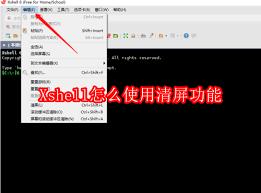
xshell是一款功能强大的终端模拟器软件,在使用过程中,清屏功能能为用户带来简洁高效的操作体验。以下将详细介绍xshell清屏功能的使用方法。
一、快捷键清屏
在Xshell里,清屏最常用的办法是用快捷键。只要按下键盘上的“ctrl+l”组合键,屏幕一下子就被清空了。这种方式操作简单又快速,能很快清除掉屏幕上的杂乱信息,让界面变得清爽,方便用户集中精力处理接下来的操作和查看输出内容。
二、菜单选项清屏
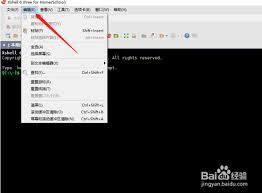
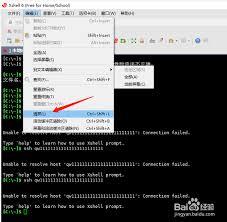
清屏操作除了用快捷键,还能通过菜单选项来完成。在xshell的菜单栏里找到“终端”选项,展开下拉菜单后,就能看到“清除屏幕”这个命令,点击它也可以实现清屏。这种方法更适合不常使用快捷键的用户,借助直观的菜单选择就能达成清屏的目的。
三、脚本命令清屏
对于习惯用命令行操作的用户,也能借助脚本命令来完成清屏。在xshell的命令输入区域输入“clear”命令后按下回车键,就能达成清屏效果。“clear”命令是不少操作系统里都通用的清屏指令,xshell同样支持这个命令,给用户提供了更多清屏的选择。
四、清屏功能的应用场景
清屏功能在不少场景里都挺实用的。要是执行了一连串复杂命令,屏幕上弹出好多信息把界面弄得乱糟糟,这时候及时清屏能让重要信息更显眼,方便查看关键结果。做系统维护、故障排查这类操作时,清屏能帮用户更清楚地跟着命令执行的过程和反馈信息走。另外,像教学演示、技术分享这些场景中,清屏功能可以保证展示的内容简单明白,不让无关信息打扰观众的注意力。
五、注意事项
在使用清屏功能时,要留意清屏操作并不会取消之前已经执行过的命令。要是之后有查看之前操作记录的需求,可以借助xshell的历史记录功能来进行查看。另外,清屏之后新输入的命令会在空白的屏幕上执行,所以要保证对当前的操作环境有明确的了解,避免出现误操作的情况。
总之,Xshell的清屏功能为用户提供了便捷的屏幕清理途径,不管是借助快捷键、菜单选项还是脚本命令,都能轻松完成清屏操作,既提升了操作效率,又让界面更显整洁,使用户在操作终端模拟器时能够更加顺手。

发布于 2026-03-05 11:10:08

发布于 2026-03-05 11:06:08

发布于 2026-03-05 11:02:10

发布于 2026-03-05 10:59:06

发布于 2026-03-05 10:55:07

发布于 2026-03-05 10:51:09