发布时间:2026-03-05 作者:admin
在观看视频时,若想拥有更具沉浸感的体验,让视频全屏播放无疑是个很棒的选择。作为一款功能强大的播放器,GOM Player设置开启视频全屏播放的操作简单又方便。
启动GOM Player播放器
首先,找到电脑桌面上的gomplayer图标,双击打开它。这是进入视频播放世界的第一步,简洁的界面让人一目了然。
打开目标视频

你可以这样操作:找到播放器界面左上角的“打开”按钮并点击,此时会弹出文件选择框,在里面定位到你想播放的视频文件,选中该文件后再次点击“打开”按钮。稍等片刻,视频便会在播放器里完成加载并开始播放。
进入全屏模式
接下来,就是关键的全屏设置步骤。在视频播放时,你能看到播放器界面右下角有几个小图标。找到那个像四方块、内部有四个小箭头分别指向四个方向的图标,这便是“全屏”按钮。点击它,视频会立刻铺满整个屏幕,带来震撼的视觉体验。
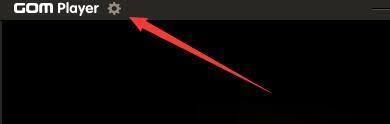
除了前面提到的常规操作方式外,gomplayer也支持快捷键功能。在视频播放过程中,直接按下键盘上的“ctrl+enter”组合键,也可以快速让视频进入满屏播放状态,这样是不是便捷很多呢?
而且,GOM Player的全屏模式设计得相当贴心。当处于全屏状态时,只需在屏幕上点击鼠标右键,就能弹出一个功能菜单。通过这个菜单,你可以完成多种个性化设置操作,像调节画面的亮度与对比度,还能挑选不同的画面比例,从而让视频内容更好地适配你的观看需求。

无论是沉浸在精彩的电影大片里,还是浏览有趣的网络视频,只需简单设置,就能让GOM Player为你开启全屏播放模式,尽情享受大屏观影的畅快体验。摆脱小屏幕的束缚,全身心投入视频的精彩世界,GOM Player将为你呈现一场别样的视听盛宴,赶紧来体验吧!
发布于 2026-03-05 19:14:07
发布于 2026-03-05 19:11:07

发布于 2026-03-05 19:07:06
发布于 2026-03-05 19:03:11

发布于 2026-03-05 19:00:08

发布于 2026-03-05 18:56:12