发布时间:2026-03-05 作者:admin
OPPO手机的便签功能相当实用,设置列表模式可使便签内容的展示更清晰有条理,便于用户迅速查找和管理信息。接下来为大家详细讲解OPPO便签设置列表模式的步骤。
打开便签应用
首先,在OPPO手机的主屏幕上找到便签应用的图标,点击该图标打开便签。
进入设置界面
进入便签应用后,找到屏幕右上角的“更多”图标(一般是三个点的样式),点击该图标会弹出功能菜单,接着在菜单里找到“设置”选项并点击进入。
选择列表样式
在设置界面里,向下滑动屏幕找到“列表样式”这一选项。接着点击该选项,进入列表样式的设置界面。
选择列表模式
在列表样式的设置界面里,提供了多种不同的列表模式供用户挑选。像经典列表模式,在此模式下,便签会以简洁的列表形态展示,每一条便签都清晰可辨;另外还有图文列表模式,该模式除了呈现便签文字内容外,还会显示便签里的首张图片,这样能让你更直观地辨别便签所包含的信息。你可以依据自身的喜好来选择适合自己的列表模式。
应用列表模式
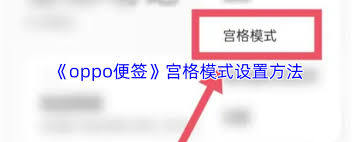
选好列表模式后,点击页面右上角的“完成”按钮,便签就会按照你选定的列表模式来展示。之后不管是新建便签,还是查看已有的便签,都会遵循设定好的列表模式呈现。
当你想查看某条便签时,只要在列表里找到对应的那条,点击一下就能快速打开便签详情页。要是便签内容比较多,列表模式能帮你更高效地浏览和找到目标。另外,在列表模式下,你还能轻松对便签进行排序、删除等操作——长按对应的便签,操作菜单就会弹出来,这些功能就能实现了。
按照上面几个简单的设置步骤操作,就能轻松把oppo便签调整成列表模式,让你管理便签时更便捷、高效。不管是记录工作任务、生活里的小事,还是学习笔记,列表模式都能帮你更好地梳理和运用这些信息。赶紧去试试吧,让oppo便签的列表模式给你的生活与工作带来更多方便。

发布于 2026-03-05 20:12:07
发布于 2026-03-05 20:08:08
发布于 2026-03-05 20:05:07

发布于 2026-03-05 20:01:09

发布于 2026-03-05 19:58:06

发布于 2026-03-05 19:54:06