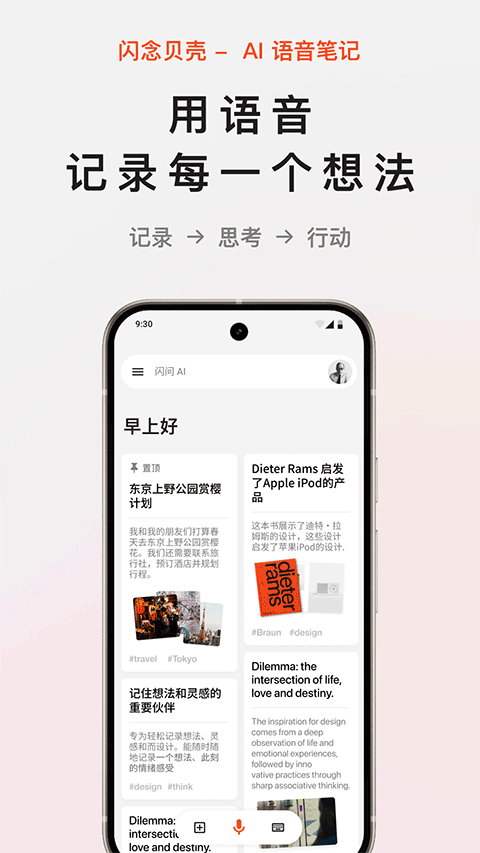
闪念贝壳是一款专业的智能笔记工具,它能助力用户高效完成语音记录,让行动规划更顺畅,还能帮用户轻松梳理思路。用户可以随时记录读书时的灵感,借助它更好地管理笔记内容,并且能自由选择多种记录模式,安心在线进行记录与管理。
新建笔记内容后,可直接通过界面下方的对话框与AI对话交流,如同与一位聪慧的智者探讨你的想法。
你还能借助智能卡片来创建自己需要的内容,像内容概述之类的都可以生成。
支持直接录音,并记录录音内容及围绕内容展开的讨论与生成过程;不仅如此,它还具备更专业的录音功能。用户可按照以下步骤操作:
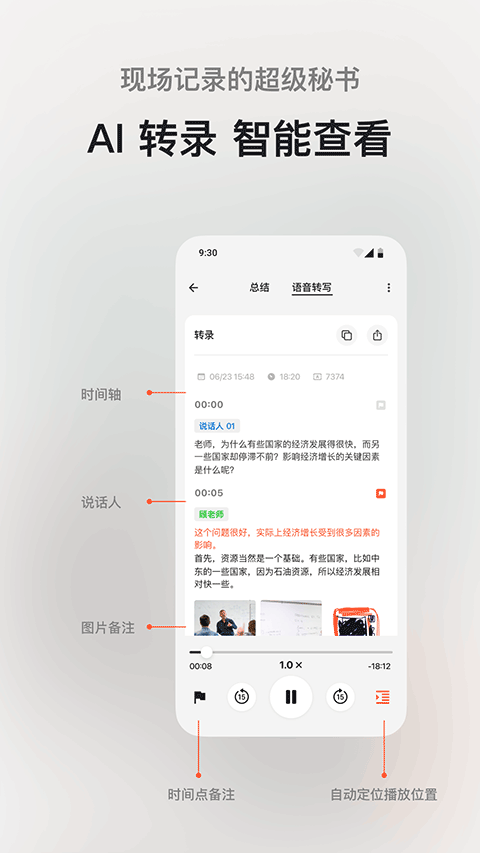
借助时间节点的标注功能,能迅速为当下时段的录音添加说明,便于之后检索与回想相关内容。
录音时可借助拍照、手绘等形式添加备注,像录制过程中对PPT进行拍摄、快速绘制草图等,AI还能识别图片里的文字,让后续的AI问答更便捷。
支持选择蓝牙设备录音
在回顾已播放内容时,系统支持直接跳转到预设的标记位置,同时也能自动定位到与当前播放进度对应的文本内容所在处。
支持两种形式的内容记录:语音与文本,图片则会以附件的形式进行保存。
【语音记录】
可以通过语音来记录内容,免费用户单次记录最长能有一分钟,会员用户则没有时长限制;另外在录音界面还能选择两种不同的主题。
录音完成后,AI会进行自动转录和优化,去掉口头禅、没有必要的语气词等,并且进行排版优化,如正确的标点与分段,保证内容更加易读和更好的表达,我们不会润色和改写你的原内容,保障记录的准确性。当然,如果你需要改下,可以直接在智能卡片的功能选择你需要的改写风格以及自定义你想要的改写内容。
在录制音频的过程中,你可以插入图片类的附加文件,这样能让呈现的内容更充实,也能更清晰地传达信息,像灵感的出处这类细节就可以通过这种方式展示出来。
【文本记录】
传统的记录方式是借助键盘进行文本输入,过程中还能插入图片和添加标签。文本内容保存后,AI会自动对其进行处理,生成标题、摘要并补充标签,但不会对原有的文本内容做任何改动。
快速启动记录的多种方法
【常规启动】
首页可以直接点击录音或键盘输入。
【通过小组件(Widget)启动】
目前已设计出三款小组件,其中两款为桌面小组件,另一款是锁屏小组件。你只需长按桌面或锁屏界面,选择添加这些小组件,点击后就能直接进入语音输入界面。
【通过长按图标启动】
在桌面上长按图标可以调出启动菜单列表,接着选择「新建语音」或者「新建文字」就能进行记录
要让iWatch上能使用闪念贝壳应用,需先打开手机上的“Watch”应用,接着在其中找到该应用,并确认其iWatch端的显示权限已开启。
在iWatch主屏幕上找到并打开闪念贝壳应用程序,即可访问该应用。
在iWatch上,您能够查看手机端创建的备忘录、任务清单以及其他关联内容,并且可以通过手表的触控屏幕或旋转表冠来完成浏览与操作。
在iWatch上,你能够创建新的备忘事项或待办任务,也可以浏览已有的备忘内容并将其标记为已完成状态。
支持一键录音转文字,实时将语音内容转化为文本;
借助语义层面的智能解析能力,人工智能能够自主完成关键词提炼、内容概要生成以及相关建议性文本的产出。
可生成待办事项、日程计划、知识卡片等内容模板;
如何导入录音文件?
可以通过外部分享的途径添加音频内容。找到需要添加的文件后,使用系统的分享功能,选择闪念贝壳就能完成添加操作。
如何导出我的内容?
你可以点击笔记卡片或智能卡片旁边的导出按钮来完成导出操作。
录音时间最长支持多久?
新用户单次录音时长上限为1分钟。高级(Premium)用户单次录音无时间限制,但超过10分钟的内容需手动点击转换按钮完成AI转换。后续我们会针对长时间录音进行体验优化,以提供更好的使用感受。
对话内容太多想删除重新聊天怎么办?
若想删除对话记录,可点击详情页右上角的清除对话功能,此操作会移除所有聊天内容与智能卡片且无法复原;若需保留智能卡片信息,可通过卡片的导出选项保存,或新建笔记进行留存。
智能卡片如何转换成新笔记?
是的,智能卡片能够直接转化为新笔记,像你和AI交流后的总结就可以一键生成新笔记来继续探讨,这样就能把之前的内容留存下来。