
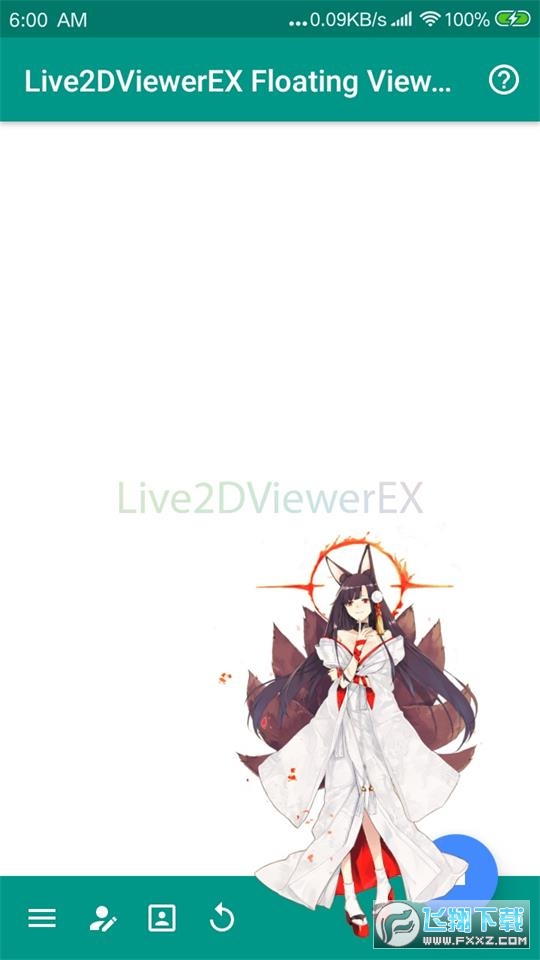
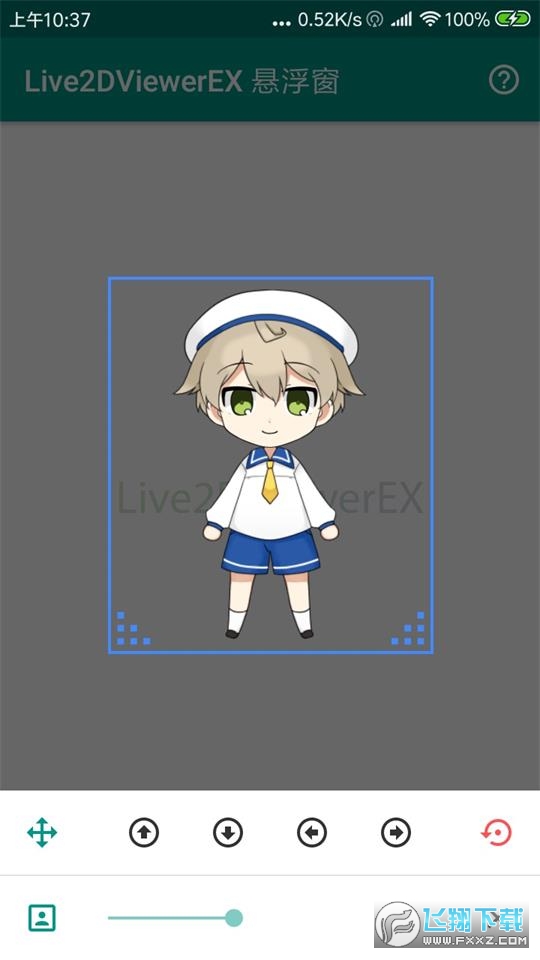
Live2DViewerEX悬浮窗是一款功能强大、使用便捷的桌面美化工具。它拥有丰富的桌宠选择和个性化设置选项,能让用户轻松打造出别具一格的动态桌面。此外,该软件还支持用户自主创作模型,充分发挥个人的设计才能。若你对桌面美化抱有兴趣,不妨尝试一下这款软件,相信它会为你带来全新的体验。
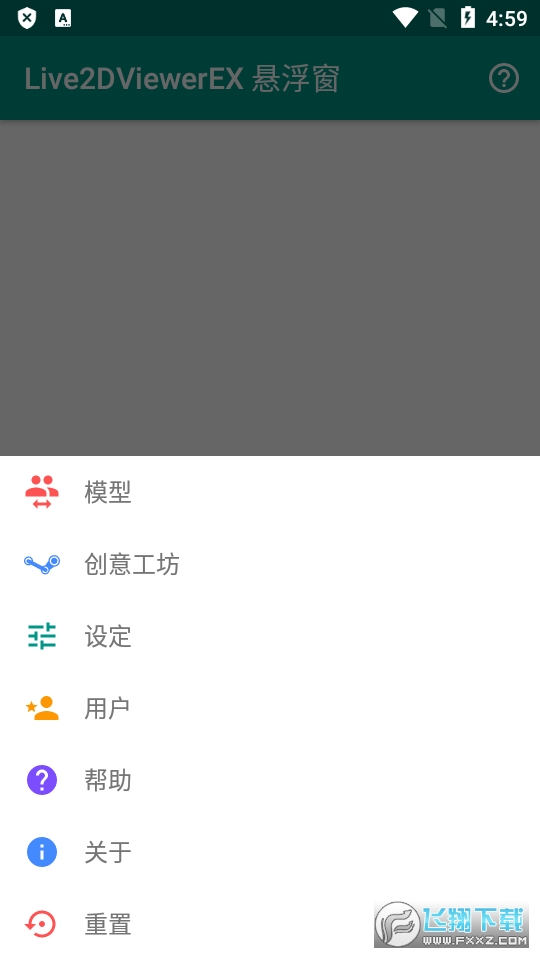
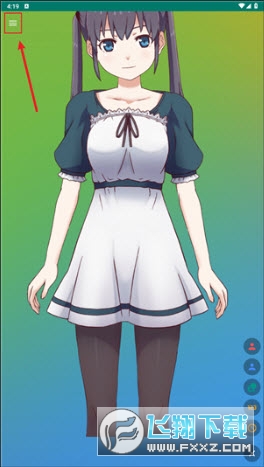
启动Live2DViewerEX移动应用后,在主界面找到左上角的【目录】按钮并点击。
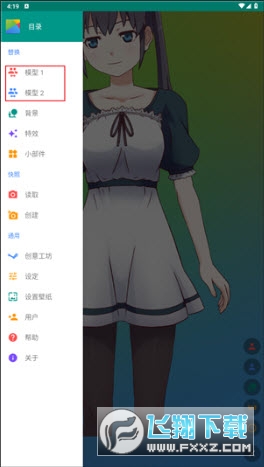
在目录菜单里,选中【模型1】或【模型2】后,需留意自己所选定的模型。
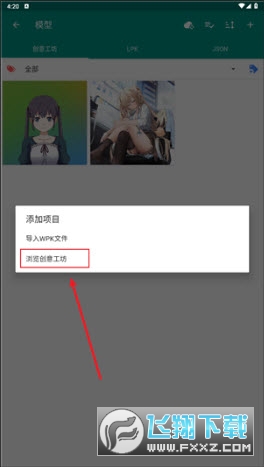
在模型页面,可点击【浏览创意工坊】;也能通过右上角的【+】按钮,选择导入本地模型,或同样选择浏览创意工坊。
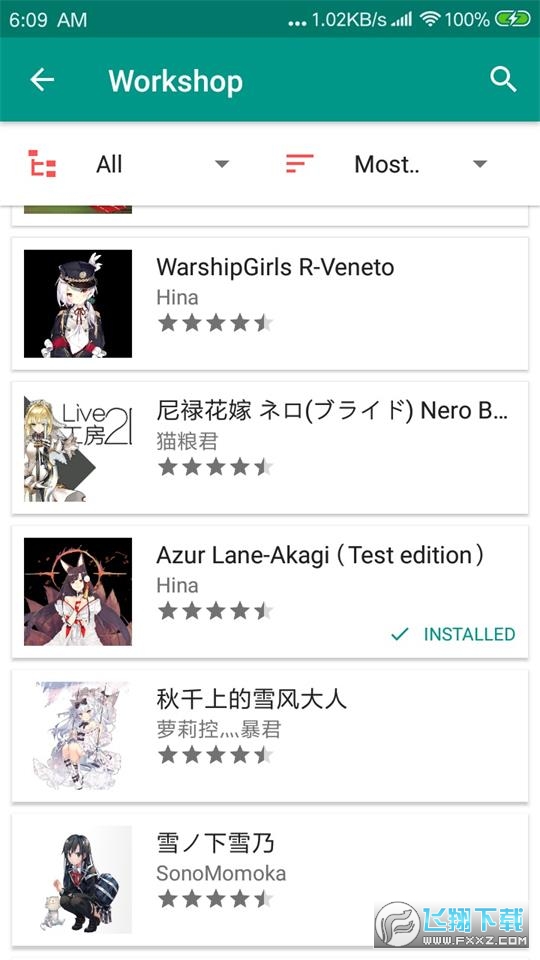
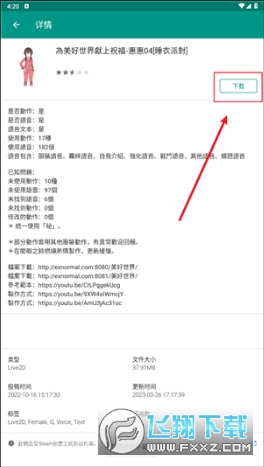
进入创意工坊后,依据任务栏筛选所需的桌宠,再点击对应的项目。

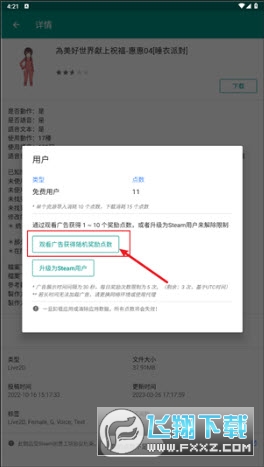
进入详情页面后,点击右侧的【】,选择设为桌宠;
如果点数不足,通过看广告获取;
最后点击模型,调整桌宠位置,点击菜单的应用即可。
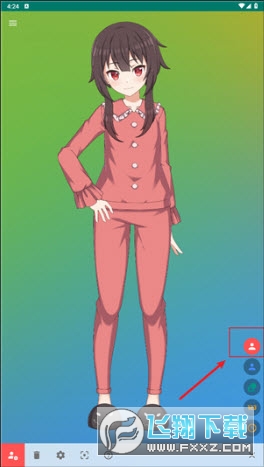
悬浮窗的呈现方式十分便捷,用户能够直接在屏幕界面上对模型进行设定、编写、调节与改动。
可根据个人偏好挑选壁纸与模型类素材,且壁纸素材会持续补充新内容。
它具备丰富的壁纸与模型资源,能以悬浮窗形式呈现在手机屏幕上,因此性能表现十分出色。

重启手机后壁纸黑屏?
在设定里,将【延迟加载壁纸】设定为3或更高。
如何设置锁屏?
能否设置锁屏是由系统决定,应用无法控制。
关闭应用或清除应用后台后壁纸消失?
锁定应用后台。
如何让背景随桌面滑动?
设定 → 背景 → 背景偏移,设置为主屏幕;
设置为动态壁纸之后耗电量增加?
这个问题是难以避免的,大家可以联想一下自己玩游戏时设备的耗电情况。目前软件的应对方式是:一旦屏幕关闭或者切换到其他应用,动态壁纸的进程就会暂停,这种状态下基本不会产生电量消耗。因此建议用户不要长时间让屏幕处于开启状态,也尽量避免和动态壁纸进行持续交互。
模型显示有问题 / 模型出现黑边?
在设置界面中启用贴图优化功能。需要注意的是,开启该选项可能会延长模型的加载时长,因此推荐将其调整为“低强度”模式。
在设定中把各向异性过滤的级别调高。需要注意的是,这个选项会对性能造成影响,建议调整到4以上就可以了。
Live2D:添加了图层表达支持
Live2D/Spine:已新增对含空格名称的支持