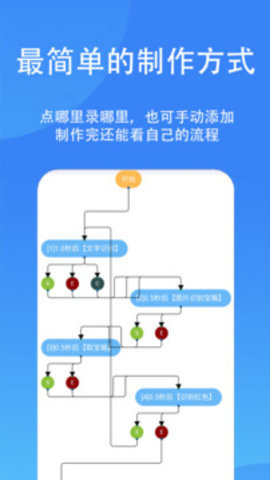
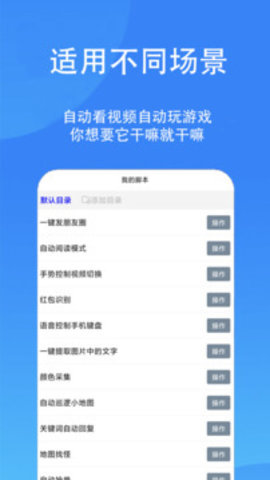
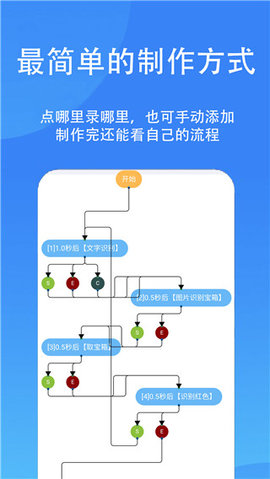


有一款为移动终端打造的自动化应用,借助智能脚本系统,可让手机与平板模拟手动操作流程,显著提高各类重复任务的处理速度。无论是游戏自动运行、社交平台批量互动,还是购物软件定时下单等场景,用户只需进行简易的脚本设置,就能完成自动化执行,覆盖多样化的使用场景。
解锁会员(需登录)
禁止广告初始化
使用音量键录制方法
录制和运行脚本所使用的按键是手机的「+」和「-」音量键。
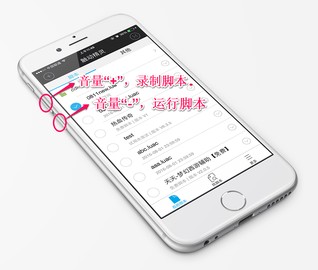
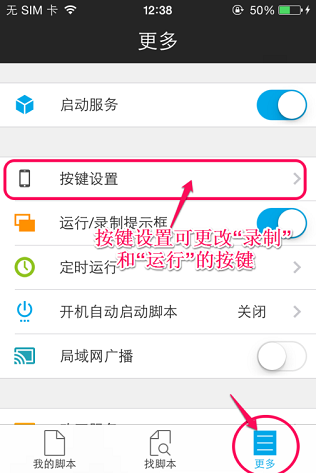
录制及运行脚本的快捷键可在「更多」-「按键设置」里进行更换,默认情况下,「+」键用于录制脚本,「-」键用于运行脚本。
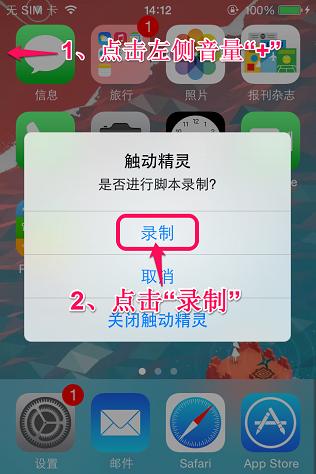
按下手机左侧的音量“+”键,就能弹出录制脚本的提示菜单。点击“录制”按钮,就可以开始录制了。
录制结束的操作是:录制完成后,再次点击左侧的音量“+”按键,这样就能结束录制,同时会弹出确认提示框。
使用悬浮条录制方法
当悬浮工具栏的第三个功能键被触发时,录制进程便会启动;待录制操作完成后,点击最左侧的按钮即可终止录制流程,至此脚本的录制任务就全部结束了。
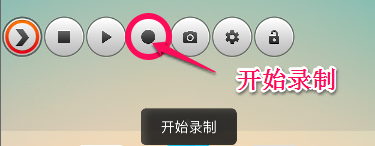
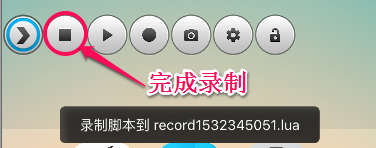
请注意:录制好的脚本需要先回到主界面的“我的脚本”列表里进行刷新操作,之后才能运行使用。
同一账号可对多台设备的自动化流程进行统一管理,还能让不同设备之间相互配合执行操作,从而提高批量任务的处理速度。
云空间脚本资源池:由大量触控精灵用户贡献的各类实用脚本范例,覆盖游戏、办公、社交等多类使用场景,只需一次操作就能完成导入并直接启用。
定时任务调度功能:能够精准设定脚本的触发时间,同时支持每日执行、每周执行以及循环执行的计划安排,可满足定时签到、数据备份这类具有规律性的需求。
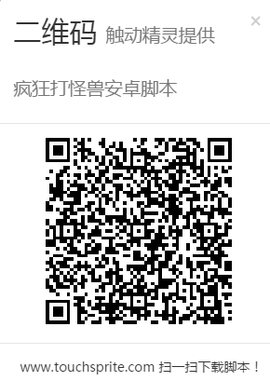
可以在电脑等设备上调出二维码图片,也能把二维码存进手机相册里。
打开触动精灵客户端,点击右上角的扫码按钮,触动精灵iOS 2.0版本及触动精灵Android版本的界面展示如图所示。
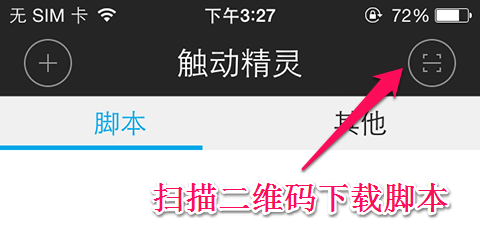
触动精灵 iOS3.0 如图所示:
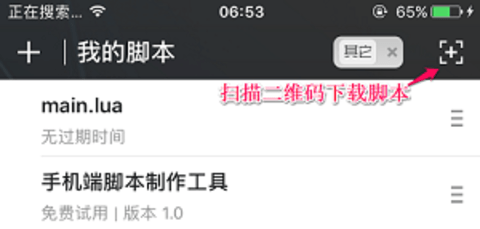
将摄像头对准二维码或识别相册中保存的二维码图片
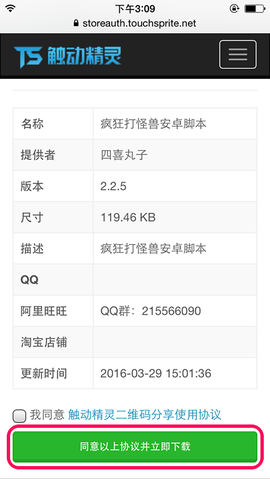
在跳转的浏览器中勾选协议并点击按钮
手势智能录制功能可精准捕捉各类交互动作,从基础的点击、滑动,到复杂的长按、双指缩放等操作都能完整记录,确保真实操作逻辑的精准还原。
在触控精灵的脚本编写中,可灵活运用动态变量与条件判断逻辑,让脚本能依据当前屏幕呈现的具体信息,智能地调整后续的操作流程与执行方式。
无障碍模式兼容:无需Root权限,借助标准Android无障碍API完成自动化操作,保障系统的稳定性与安全性。