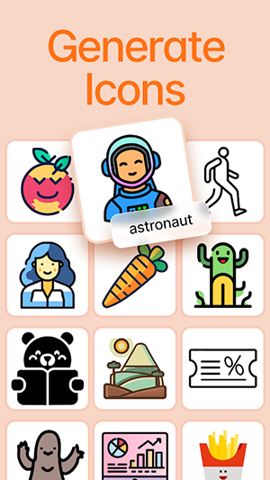
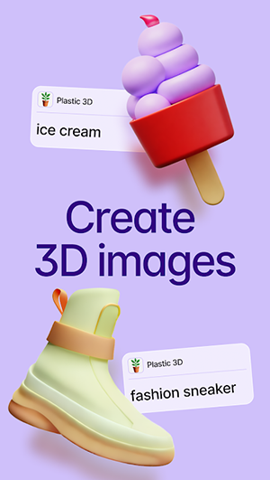
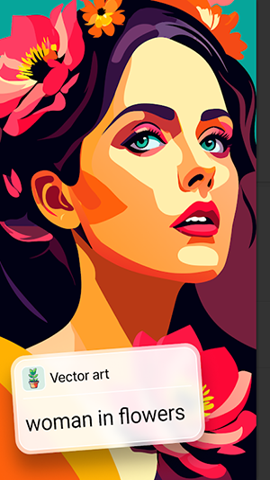
专业创作者常用的正版AI绘图工具,能灵活生成UI界面、UX原型、3D模型等多元设计资源,突破了传统AI绘图仅局限于平面创作的边界,在专业领域展现出更精准的适配性。从营销物料制作到设计方案输出,各类岗位从业者都能借助它高效完成工作需求。
Recraft AI 拥有无限画布编辑器,用户可以在这里对生成的图像进行细致调整,自由设定元素位置、优化细节。专业设计师能利用它的强大功能,快速完成高质量的设计初稿,有效缩短创作时间,把更多精力放在创意的深化上;在使用体验方面,Recraft AI 同样表现出色。它的界面简洁明了,各项功能模块通过清晰的工具栏展示,就算要推翻部分内容重新创作,也像在真实画布上发挥创意一样顺畅,而且不受空间约束。从适用范围来说,Recraft AI 具有很强的通用性。哪怕是没有设计经验的新手,第一次使用也能很快找到需要的功能,操作步骤简单易懂,大大降低了使用难度。
生成的作品可进行个性化调整,你可以补充详细描述、添加更多关键词,让作品的细节更加丰富。
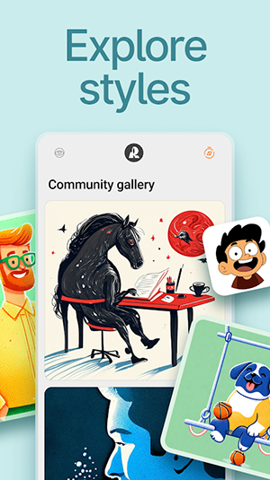
平台准备了油画、水墨画等丰富的艺术风格类型,用户能够便捷地挑选心仪的风格,从而快速得到符合自身需求的艺术效果。
不管是简单的图像,还是复杂的美术作品,软件里丰富的风格模板都能满足各类项目的需求。
挑选画布尺寸并调整图像比例,设置分辨率和清晰度,以此适配各类创作需要。
借助固定风格模板来快速匹配艺术风格,能显著减少时间消耗,从而提高项目的创作效率。
AI向量生成器;
AI照片编辑器;
模型生成器;
AI图像生成器;
AI图像矢量化器;
图像放大器;
背景移除器;
在“Projects”区域新建一个空白项目,随后开展后续的构建操作。
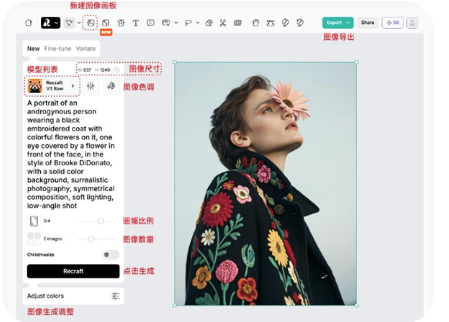
进入项目界面后,系统会自动提供一个初始的空白创作区域。首先选中该区域,接着在左侧功能栏中依次调整创作区域的尺寸比例、输出图像的规格以及内容生成的循环次数,随后从模型列表里选定合适的生成工具,输入描述性指令,最后触发内容生成操作。
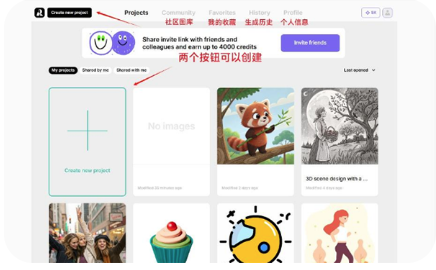
单击右上角的“导出”,将图像保存到本地。
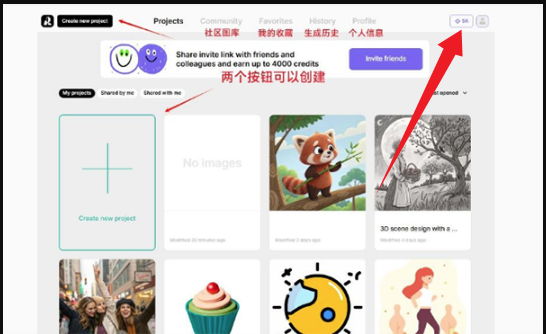
打开浏览器后,前往Recraft的官方网站,具体网址请依据实际情况补充完整。
在Recraft的主页面,页面右上角有个“注册”或者“Sign Up”的按钮,点击这个按钮就能进入到注册的界面了。
选择注册方式 Recraft提供多种注册途径,您可任选以下其中一种方式完成注册:
邮箱注册:
选择“使用邮箱注册”选项。
输入您的常用邮箱地址。
创建密码时,建议确保其具备安全性,一般需满足不少于8个字符的长度要求,并且组合中涵盖字母、数字以及特定符号。
点击“注册”或“Sign Up”按钮提交信息。
验证邮箱(仅限邮箱注册场景):若您选择通过邮箱完成注册流程,在注册成功后,Recraft平台将向您所填写的邮箱地址发送一封用于验证身份的邮件。
登录您的邮箱,找到Recraft发送的验证邮件。
请点击邮件内的验证相关链接或按钮,以完成邮箱验证流程。
邮箱验证完成后,您可以根据需要选择填写用户名、头像、行业、兴趣等个人信息(此步骤为可选操作),这样Recraft就能为您提供更贴合您需求的个性化服务与推荐内容。
您可依据自身实际需求,自主决定是否填写这些非强制要求的内容。
在创建账号的环节,你能够给个人账号添加更多安全防护手段,像开启双重认证这类功能。
为了让您的账户更安全,建议您按照指引开启双重验证功能。
当所有相关操作都执行完毕,您的Recraft账号便已成功开通。
现在你可以开启Recraft平台的探索之旅,尽情使用平台配备的各类设计工具、丰富资源以及社区互动功能。
怎么生成AI图像
在主界面处选定“AI图像生成器”选项。
输入文本描述内容,挑选图像风格并进行相关设置。
点击“生成”按键,等待AI完成图像生成。
处理完成的图像会呈现在显示界面,用户可对其进行后续的修改调整或留存。
怎么编辑矢量图
于主界面选择“AI矢量生成器”。
上传已有的图像,或者从空白开始创作新图像。
利用工具栏中的编辑功能,对颜色、形状和其他细节加以调整。
编辑完成后,点击“保存”按钮,导出矢量图。
怎么使用图像放大器
选取“图像放大器”功能。
上传需要放大处理的图像。
设置放大的倍数,点击“放大”按钮。
放大后的图像会自动保存至您的账户当中。
怎么移除图像背景
选择“背景移除器”功能。
上传图像,AI会自动识别并去除背景。
用户可手动微调移除效果,保证精准度。
操作完成后,点击“保存”按钮,导出无背景的图像。
怎么进行实时协作
在项目界面里,点击“分享”按钮,邀请团队成员加入。
团队成员可实时查看、编辑项目内容,并提出反馈意见。
所有的更改会自动同步更新,确保团队协作的高效性。