Tasker是一款极为强大的Android自动化利器,可将智能手机摇身一变,成为高度智能化的个人助理。它与普通的快捷指令应用有所不同,具备系统级的深度操控能力,用户能够依据时间、位置或者设备状态等诸多条件,设定复杂的自动化规则。不管是自动调整屏幕亮度、定时静音,亦或是智能回复消息、自动备份文件,乃至操控智能家居设备,Tasker几乎能够实现手机上各类操作的自动化。
1、深度系统集成
通过直接调用硬件功能、系统设置以及第三方应用,仅需一部手机,就能实现全局掌控。
2、情境智能触发
具备12+维度的触发条件,涵盖位置、时间、设备状态等方面,能主动顺应生活中的各种变化。
3、可视编程界面
采用拖拽式流程图,无需编写代码,即使毫无基础,也能轻松创建复杂的自动化任务。
【生活效率提升】
自动打卡一步到位,智能情景模式随心切换,定时任务一键搞定,日常琐事即刻实现自动化。
【后台静默运行】
超低耗电策略始终在后台运行,全天无休守候,不会对前台性能以及续航造成影响。
【插件生态丰富】
与主流应用紧密融合,通过开放 API 持续拓展新颖玩法,让功能边界得以无限制地延展。
1、灵活构建逻辑:条件判断、变量运算、循环控制等一系列完整的编程要素,能够轻松达成专业级流程。
2. 规则共享社区:全球用户纷纷上传数千套精心挑选的配置,只需一键导入就能直接复用,创意在此互通,即刻实现升级。
3、轻量且高效运行:内存占用极少,启动速度极快,同时具备可与大型开发工具相媲美的强大自动化能力。
一、进行配置,设定符合你需求的情境条件。
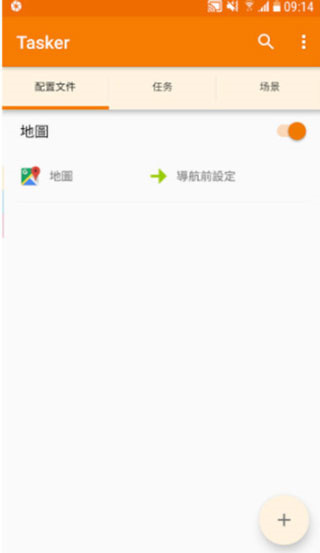
1、进入Tasker后,首先映入眼帘的是配置文件页面。在此页面,你能够创建(用于触发自动反应的)情境条件。这些条件涵盖手机感应器状态、特定时间点、连接特定装置、电池状态等多个方面。
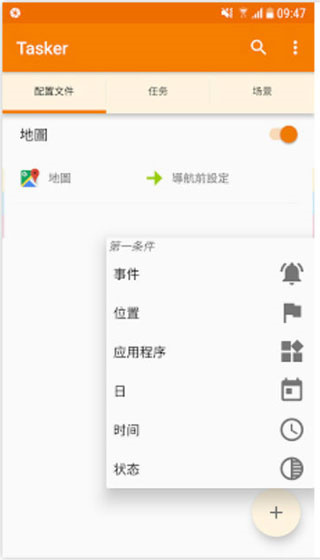
2、就像我之前所举例子那样,我的要求是:当Google地图开启时要引发某些动作。此时我点击右下角的「+」,选中应用程序,再选中Google地图。
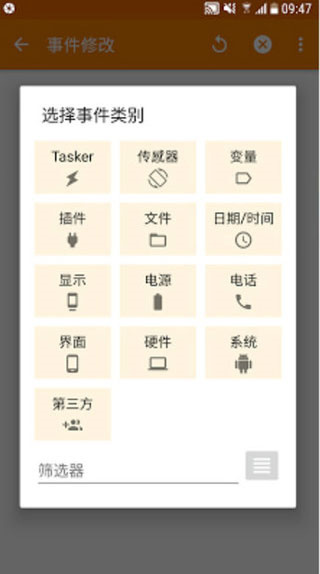
3、如此便在配置文件里添加了我所需的情境条件,即启动Google地图的时候。
二、任务:设定需触发的动作
1、紧接着,我能够在第二个页面的任务里,添加我想要触发的各类动作。Tasker之所以被视作极为强大,原因就在于它几乎能够触发手机上的所有装置功能,涵盖从音量、网络到各种设置等方面。
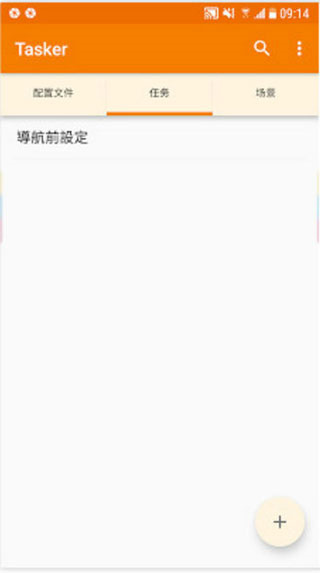
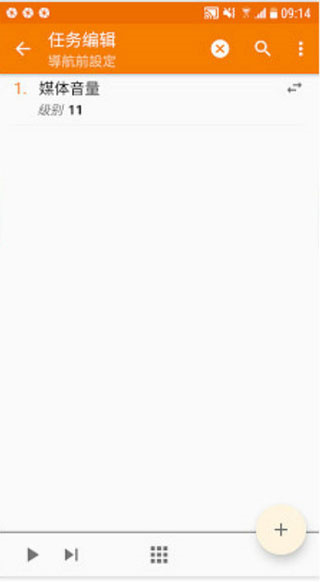
2、回顾我之前所举的例子,我期望触发的操作是开启媒体音量,所以我在任务页面右下角点击「+」,添加了将媒体音量调整至11的动作。
三、将配置与任务关联起来
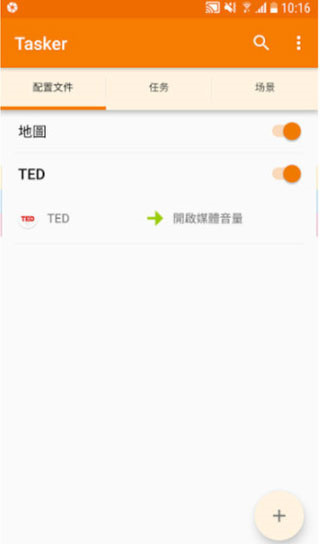
1、当具备了情境条件,同时也明确了要触发的动作后,紧接着将这两者连接起来就行。
使“启动地图”这一配置,连接刚刚创建的「开启媒体音量」任务。下图展示的是我的另一个使用示例,当我打开TED影片时,同样会自动触发开启媒体音量功能。
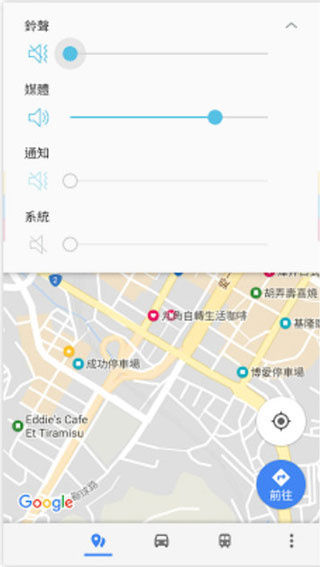
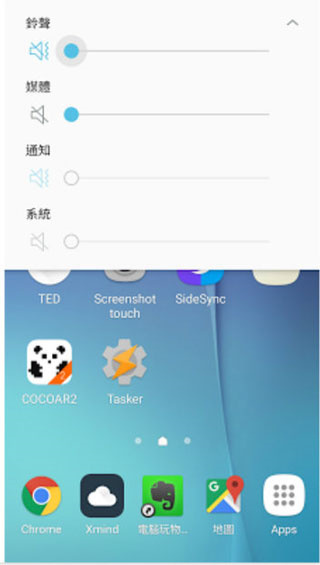
2. 在Tasker中设置好上述条件与动作后,实际执行所呈现的效果如下。
当我在手机上开启Google地图时,媒体音量会自动调至11,以便我能清晰听到导航语音。而当我退出Google地图,媒体音量又会自动恢复到最初的静音状态。如此一来,自动化流程便完成了,我无需再手动进行音量调整。
3、最后,若要让Tasker能够触发自动反应,你或许需要允许它在后台运行,如此一来,每次条件触发时便能顺利启动。
Tasker堪称Android系统上一款备受赞誉的系统增强类神器,它并非着重于直接提升速度,而是凭借对多种系统状态的深度掌控,来优化手机整体的运行效能。与其他工具有所差异,Tasker能够灵活地对各类应用进行管理,进而间接地助力手机达成更为清爽、流畅的使用感受,故而深受众多安卓用户的青睐。它具备触发器操作、任务管理以及清除、备份、还原等实用功能,用户可依据个人习惯定制配置文件,让手机在指定条件下自动执行所需任务。