发布时间:2026-02-15 作者:admin
在使用Word软件编辑文档的过程中,我们能够借助设置文字对齐字符网格这一操作,使页面的排版效果变得更整齐、更美观。下面是小编为大家整理的详细设置文字对齐字符网格的教程,感兴趣的用户们,快来一起看看下面的教程内容吧!
第一步
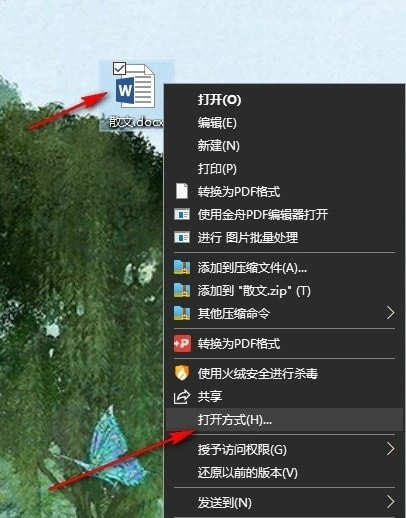
我们找到要编辑的文字文档后,右键点击该文档,接着先选择“打开方式”选项,再选择“Word”选项
第二步
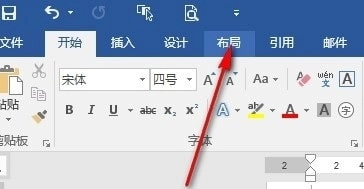
进入文字文档的编辑界面后,我们先在页面顶部的工具栏里找到“布局”工具,然后点击打开它。
第三步
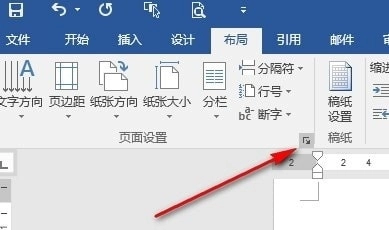
打开布局工具后,我们接着在其下方的子工具栏里找到页面设置栏,然后点击该栏右侧的图标。
第四步
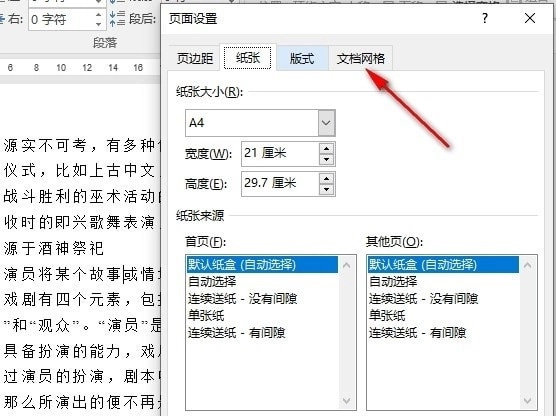
打开图标后,我们会进入页面设置的弹框界面,在这个界面里找到“文档网格”选项,然后点击打开它。
第五步
最后在文档网格页面里,我们找到“文字对齐字符网格”这一选项,点击勾选它,接着点击确定选项就可以了。

《生化危机9》官方解读“血液合成”系统游戏还包含炼金玩法
攻略 · 2026-02-15 07:58:09

冰雪路面上松开方向盘让智驾系统自行驾驶,车辆侧滑后撞上大货车与护栏
攻略 · 2026-02-15 07:54:08

《仁王3》PC版本几乎不存在卡顿现象!使用5090显卡运行4K画质能够稳定达到60帧
攻略 · 2026-02-15 07:51:10

以后再也不考虑美国车了!美国著名作家直言:我彻底迷上了SU7Max
攻略 · 2026-02-15 07:47:09

OPPOFindX5Pro等机型入选ColorOS16正式版2月升级计划
攻略 · 2026-02-15 07:43:13

谷歌官方声明:YouTube后台播放功能仅限Premium会员使用
攻略 · 2026-02-15 07:40:12

发布于 2026-02-15 08:20:08
发布于 2026-02-15 08:16:07

发布于 2026-02-15 08:12:08

发布于 2026-02-15 08:09:09

发布于 2026-02-15 08:05:10

发布于 2026-02-15 08:01:08