有一款名为Total Control的手机远程操控应用,用户可以通过WiFi或USB数据线,让手机屏幕内容实时、流畅地呈现在电脑显示器上;同时,该应用支持在电脑端对手机进行远程操作,例如用鼠标和键盘来控制手机;用户还能通过电脑键盘直接编辑发送手机短信,全方位满足各类使用场景下的需求。
完全掌控:https://www.sigma-rt.com.cn/tc/download/
安装Total Control 手机软件测试工具
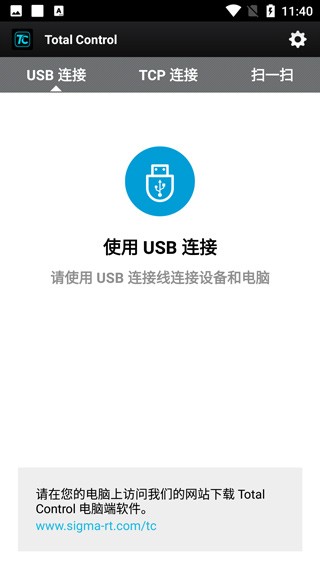
可以用USB或者WIFI,借助Total Control这个工具把手机和电脑连接起来,这时候就能看到手机屏幕的画面投射到电脑上了。
打开同一款修图软件,选取同一张样片,尝试不同的滤镜选项。不同滤镜呈现出的效果清晰直观,一眼就能分辨出来。
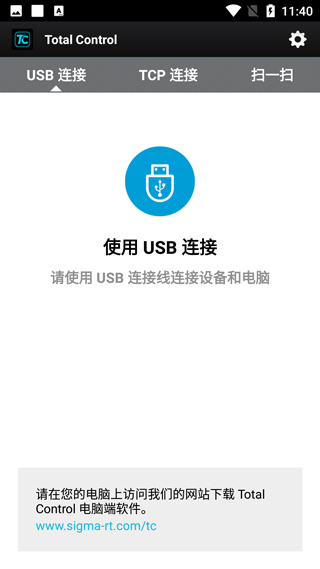
一:若使用 USB 连接手机至电脑
将设备通过USB连接到电脑(台式机用户建议使用主机后置的USB接口,这样能让设备识别更顺利),等设备被识别出来后会显示设备列表,点击连接按钮就能完成设备连接了。
二:使用 Wi-Fi 连接手机至电脑
安装手机端的APK文件,接着用USB数据线把手机和电脑连接起来,以此来启动一次底层程序。等手机正常启动后,断开USB连接,同时开启手机的Wi-Fi功能,此时手机端的TC程序就会自动显示出手机的IP地址。
在设备客户端找到并点击WiFi相关的连接入口后,会跳转至专门的WiFi配置页面。此时需要将当前与该设备处于同一网络段的手机所显示的IP地址填入对应输入框,若手机端此前未对该WiFi设置访问密码,则密码输入框可留空,最后点击确认连接按钮完成操作。
可同时对近百台设备进行统一管控,支持按分组执行操作,屏幕方向可根据需求灵活调整为横向或纵向,有效优化多任务处理时的工作效率
整合各类设备消息(短信、提醒等),支持按需筛选,无需反复切换页面查看
支持RestAPI与JSAPI集成,可通过任意脚本语言远程操控设备,还能批量执行自动化任务。
Total Control 所具备的核心技术中,屏幕传输技术占据重要地位,其每秒传输的画面数量能达到24帧。
该设备支持多种连接方式,包括通过USB接口建立的物理连接,以及基于Wi-Fi技术的无线连接,还可以通过Wi-Fi Direct实现设备间的直接互联。
保存手机画面到您的电脑,支持三种格式的图像格式
Total Control更新内容
v10.0.30.70833
优化内容:
多控中心对横竖屏切换功能进行了优化,有效改善了使用体验,同时大幅减少了电脑CPU的占用率,从而提升了整体运行速度。
多控中心对多文件传输功能进行了优化,支持同时向多个设备传输文件,还能适配更多类型的安卓设备。
对TCP连接机制进行了优化调整,同时完善了各类连接方式对应的辅助说明内容,使其呈现形式更加简洁直观,便于用户理解与操作。
优化seeklmage0接口的找图性能,显著提高找图效率与找图成功率。